タックスナップで帳簿をつけたあと
 子育てママ
子育てママこのあとどうやって申告するの?
と迷う人も多いと思います。
私も最初は
「ここからどうするの?」とかなり戸惑いました。
この記事では
タックスナップで帳簿をつけた人が
そのままアプリで確定申告する方法
を実際の流れに沿って解説します。
ライバーなど個人事業主の方の参考になれば嬉しいです。
※帳簿のつけ方や経費については別記事でまとめています。
タックスナップで確定申告する流れ
タックスナップでは
基本的に次の流れで申告を行います。
1️⃣ 収入・経費の帳簿を確認
2️⃣ 確定申告書を作成
3️⃣ タックスナップからe-Taxで提出
アプリ内の案内に沿って進めれば
スマホだけでも申告ができます。
STEP① タックスナップで帳簿内容を確認する
まずは帳簿が完成しているか確認します。
チェックするポイントは
・収入がすべて登録されている
・経費の入力が終わっている
・カテゴリーが正しい
ここが抜けていると
申告書の金額がズレてしまうので注意です。
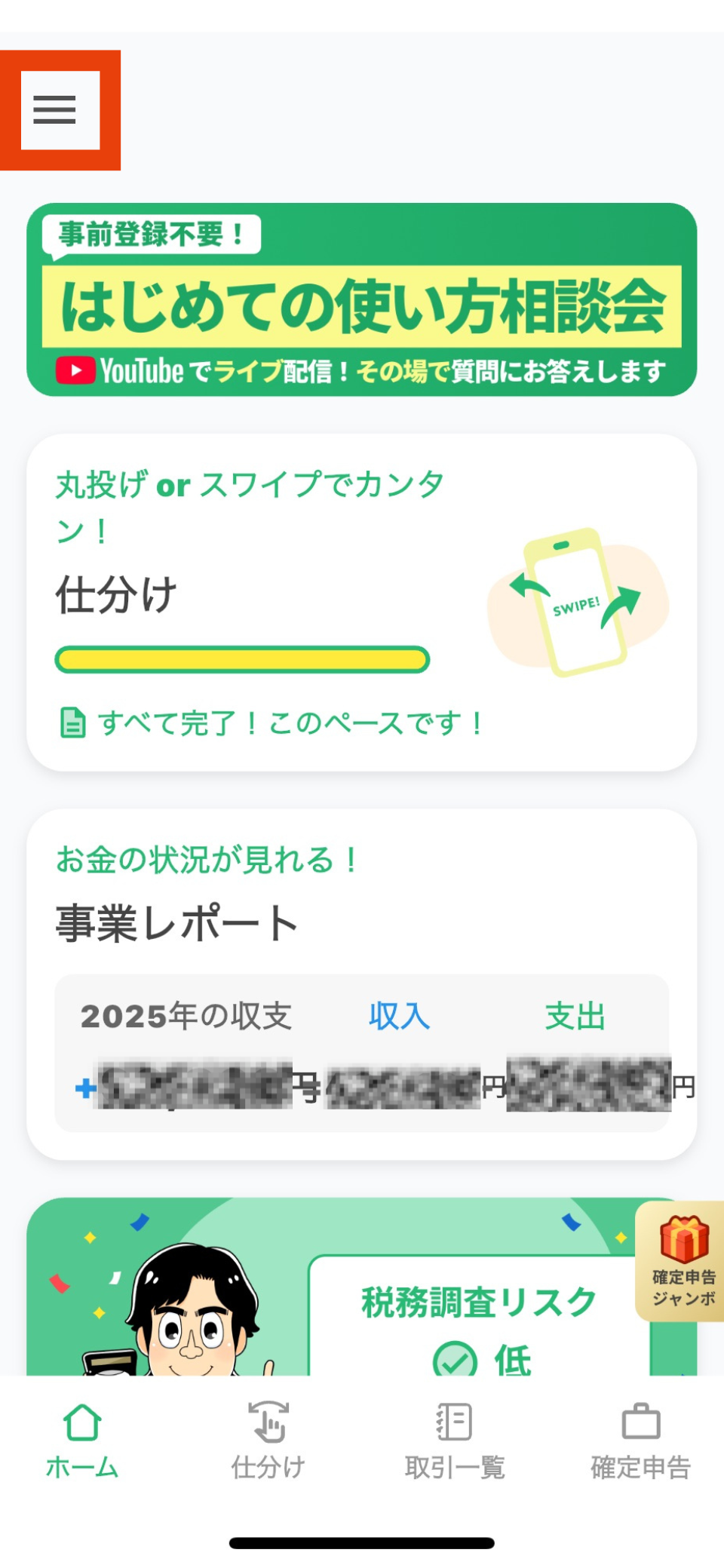
①トップページの左上の三本線から、メニューを開く。
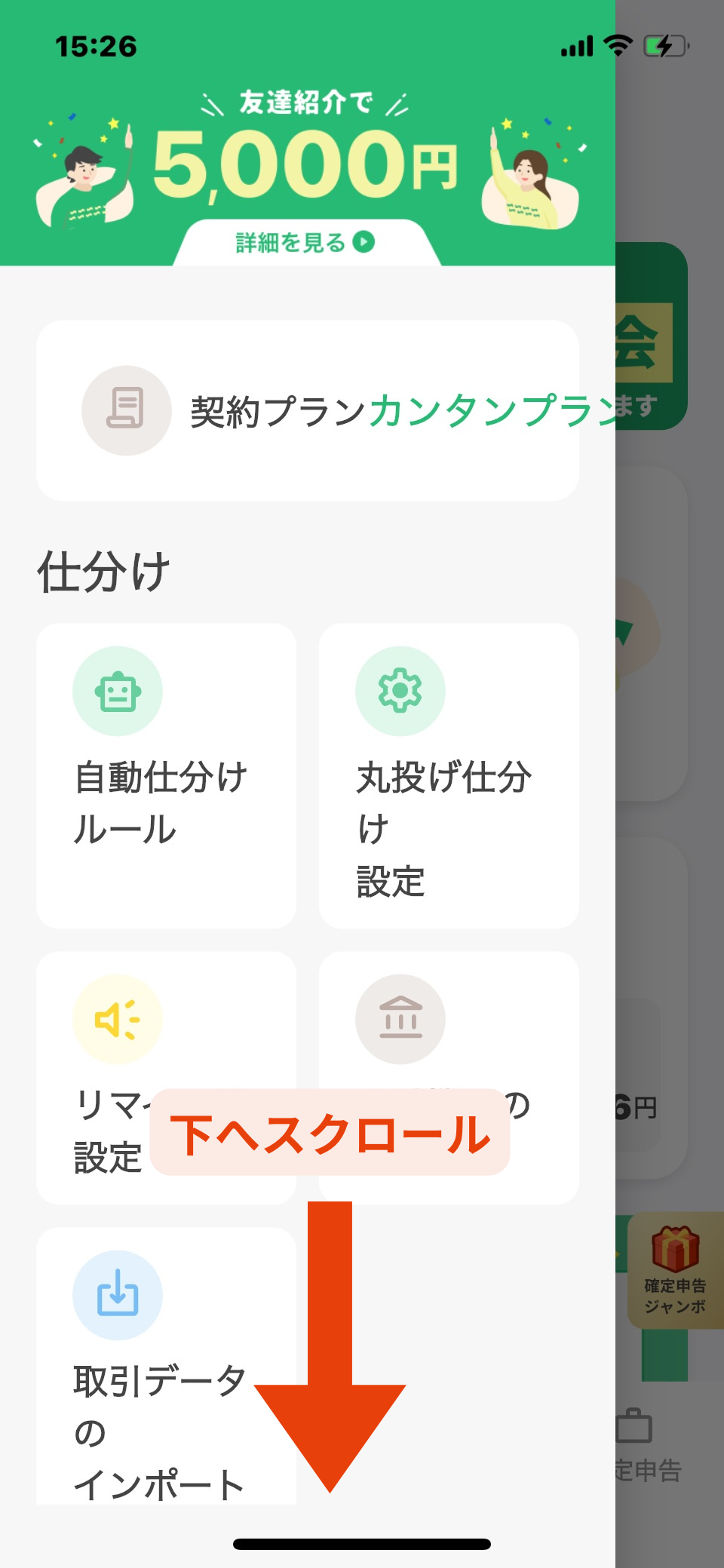
②メニューが出たら下へスクロール。
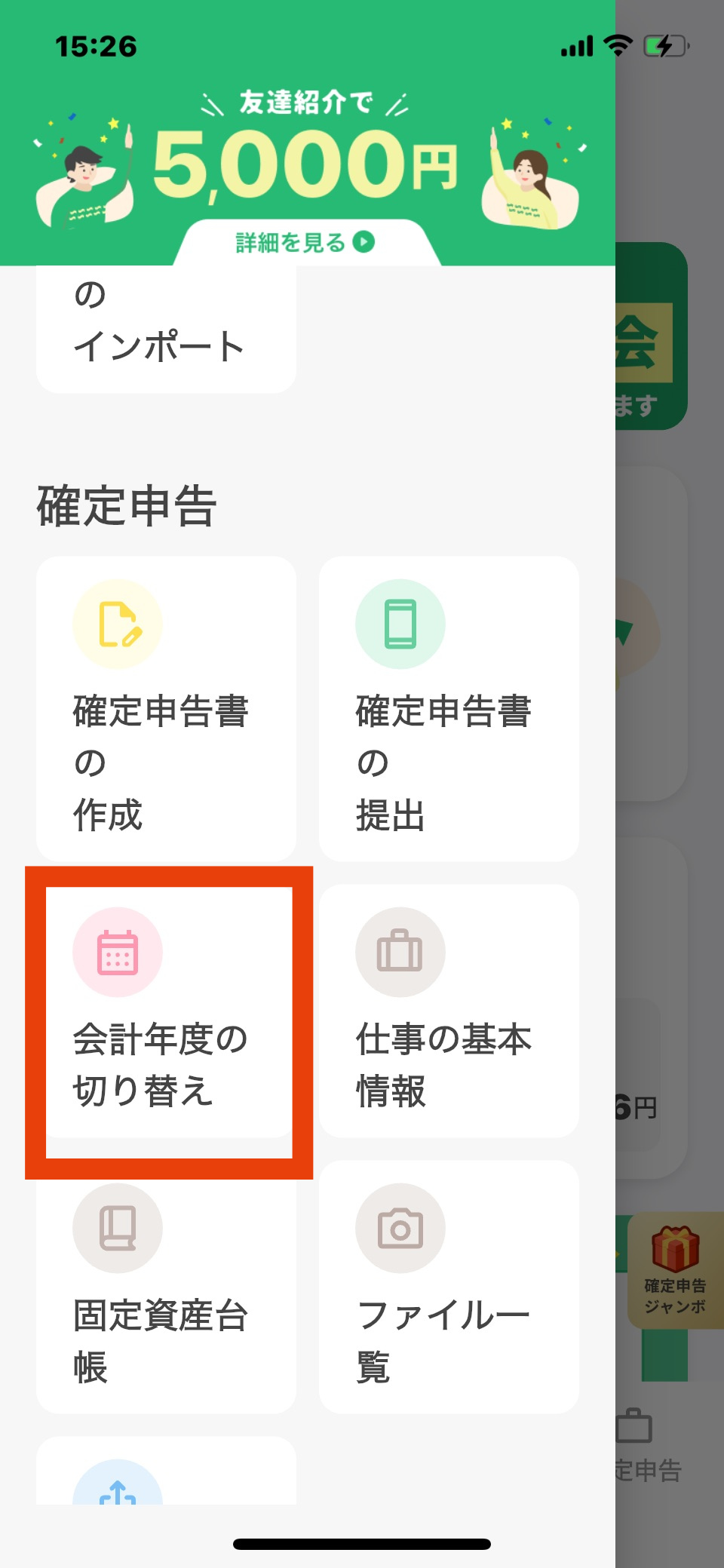
③確定申告のカテゴリーから「会計年度の切り替え」を選択。
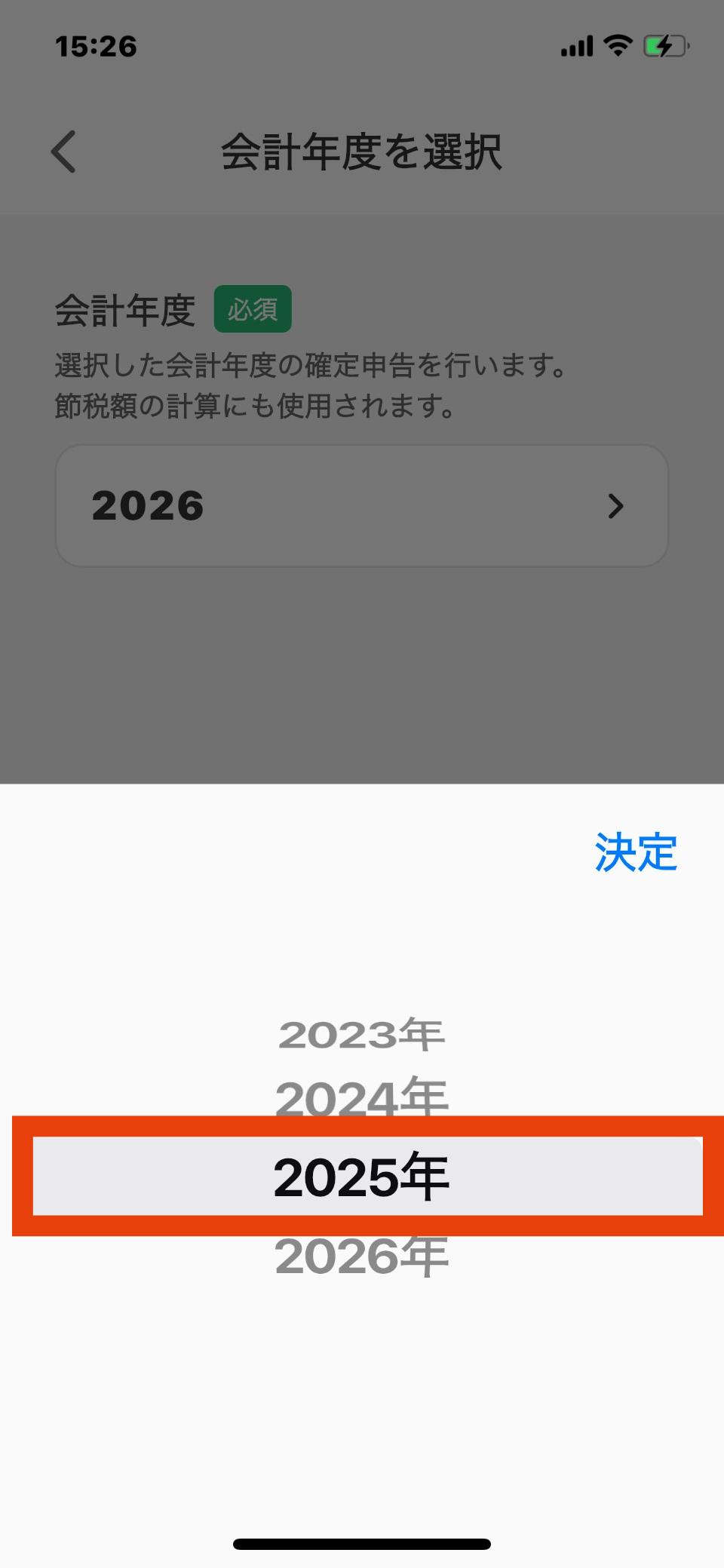
④会計年度を2025年に設定し決定を押す。
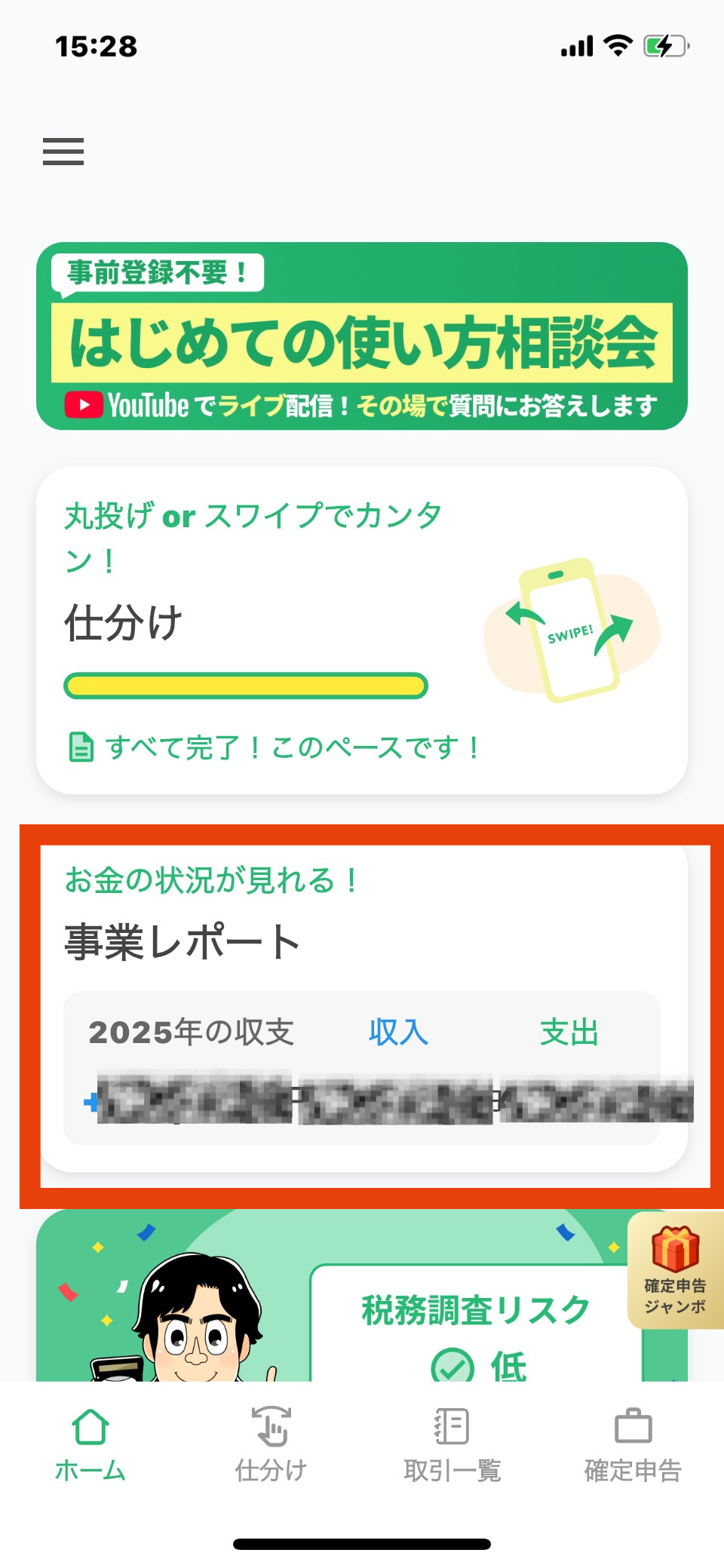
⑤会計年度が2025年に切り替わったら、トップページから「事業レポート」を確認してみる。
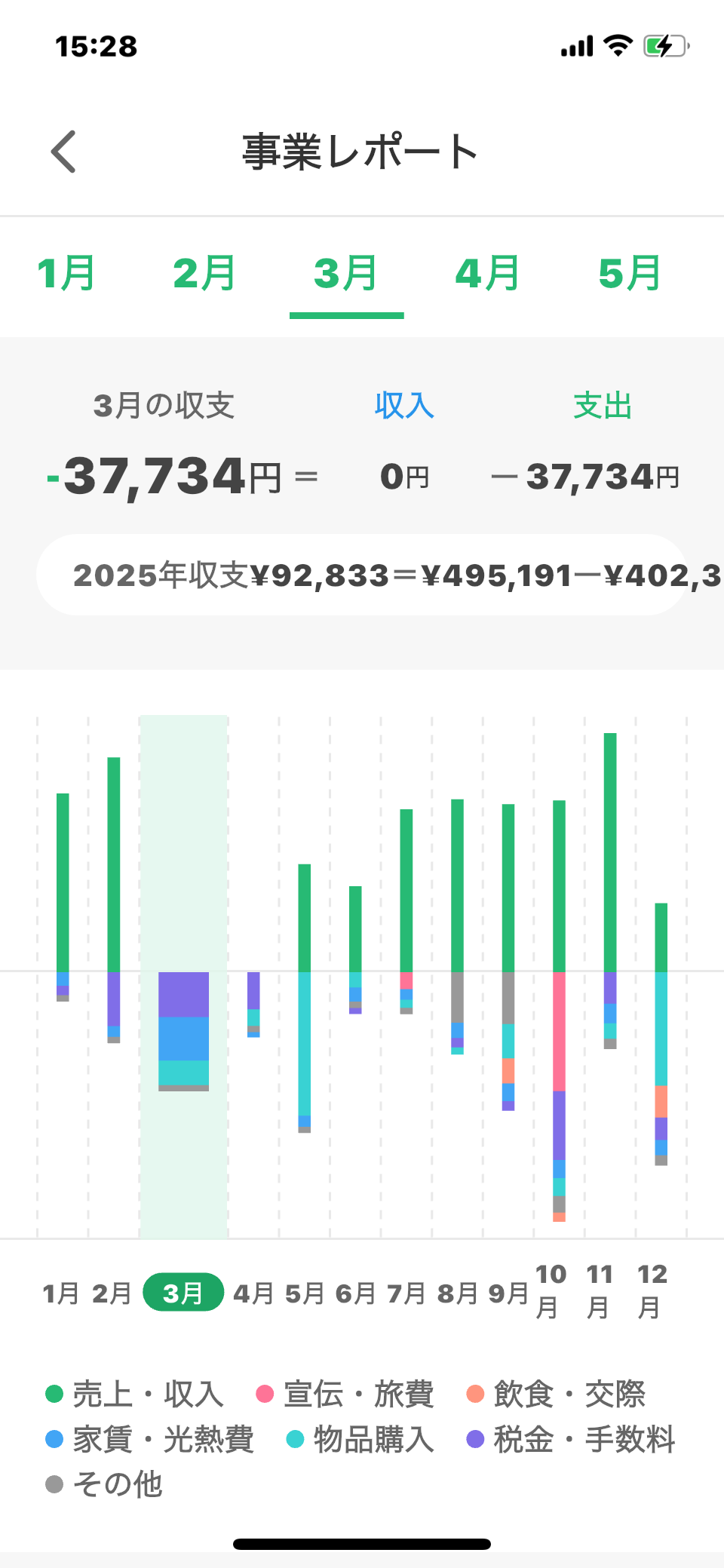
⑥ザックリ見ておかしなところがないかチェック。
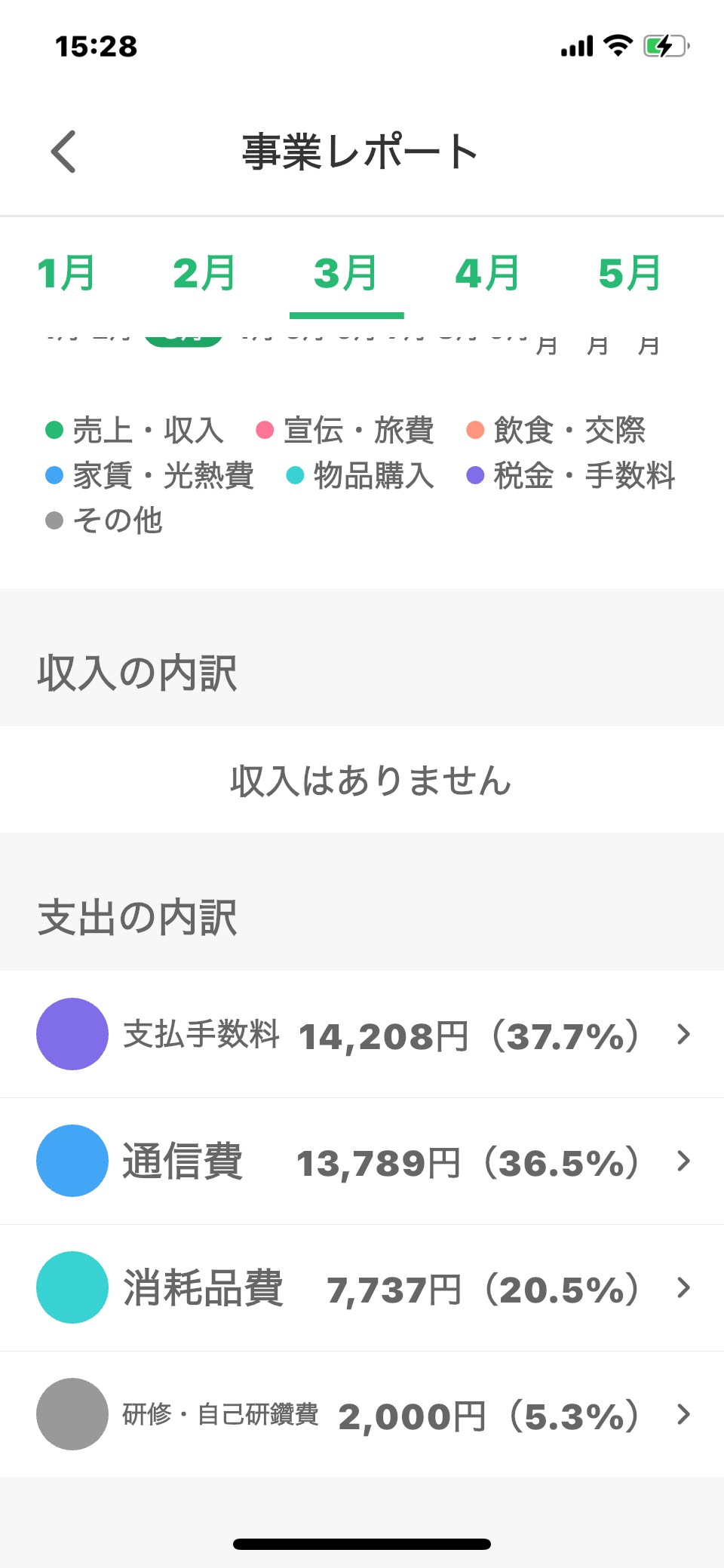
⑦下の方に、各月の収支の内訳があるので、抜け漏れがないか確認する。
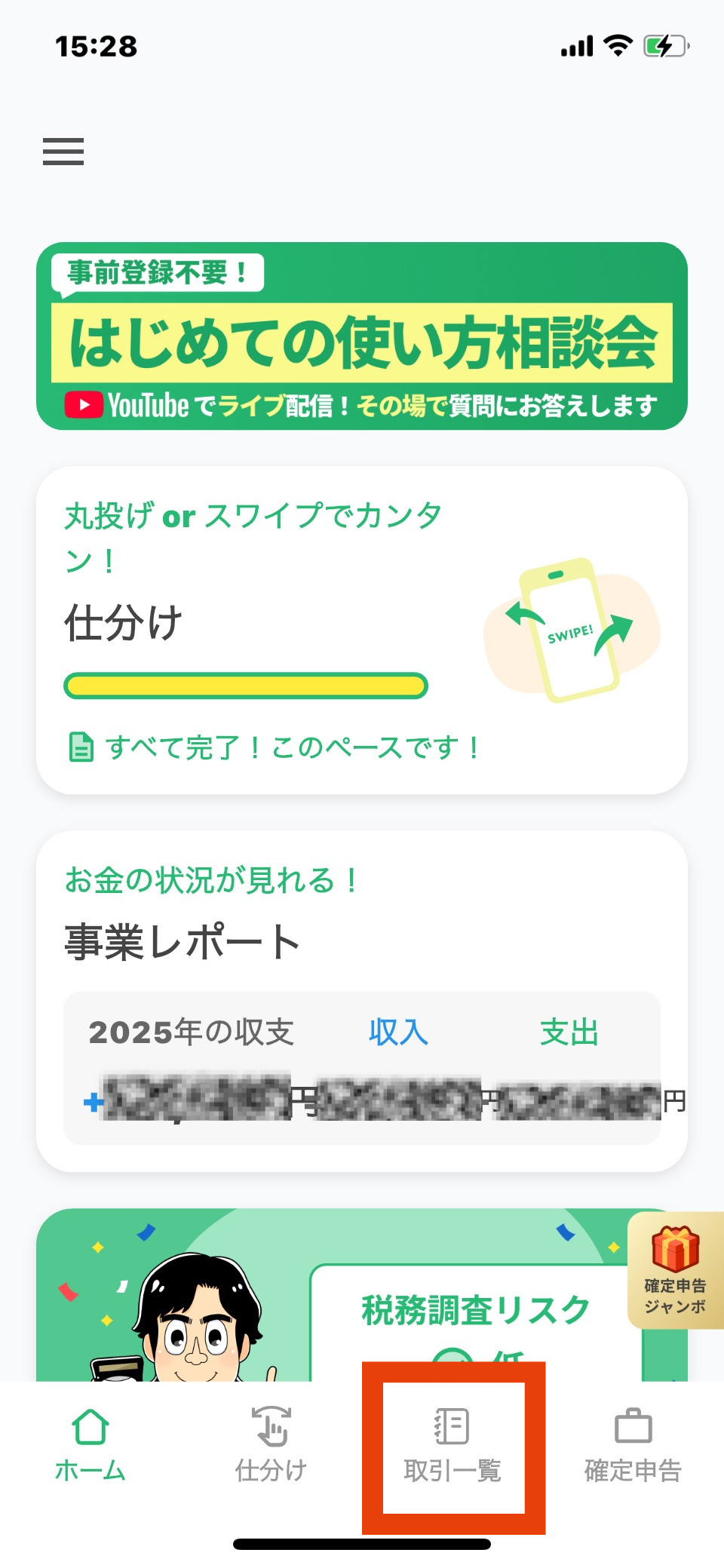
⑧トップページに戻って、下のタブから「取引一覧」を選択する。
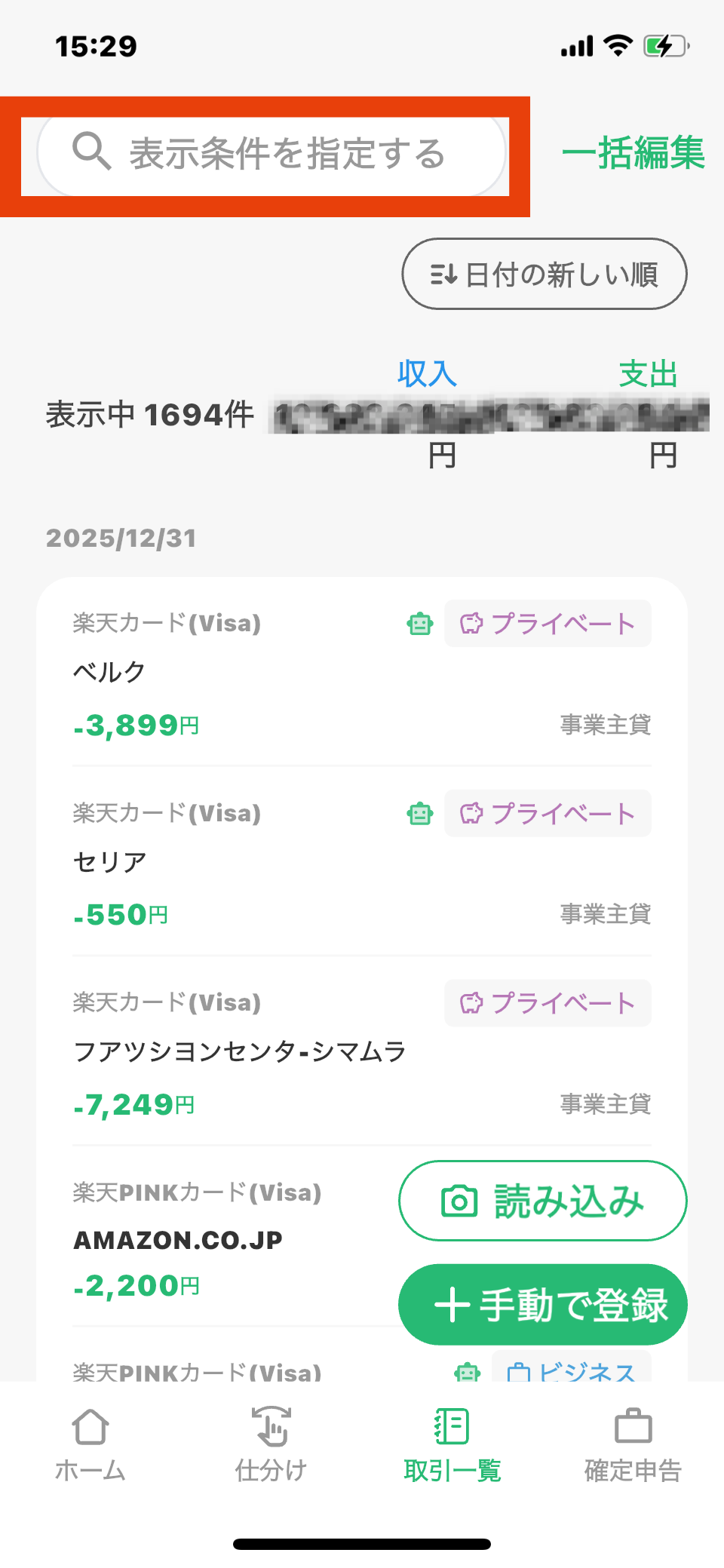
⑨左上の「表示条件を指定する」をタップ。
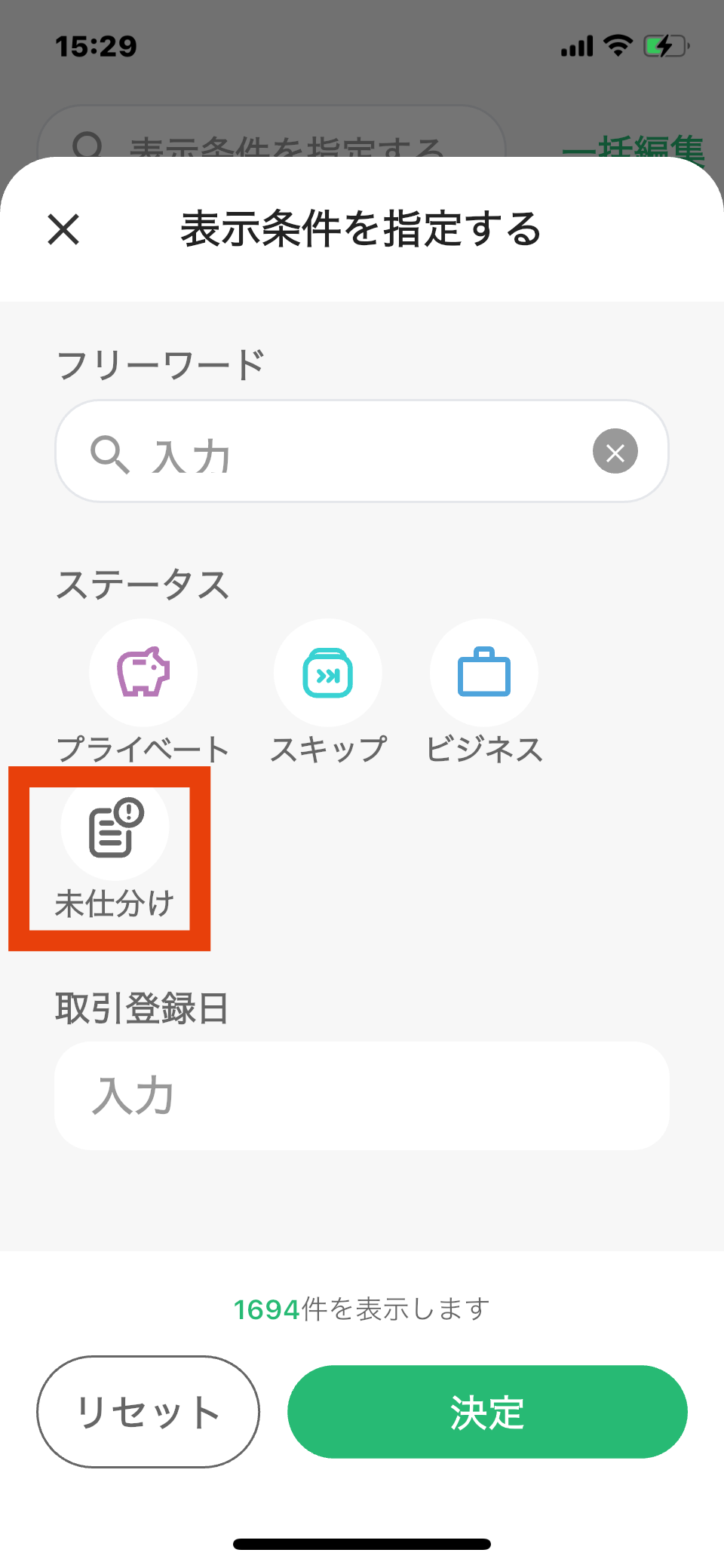
⑩「未仕分け」を選択し、未仕分けになっているものがないかチェック。
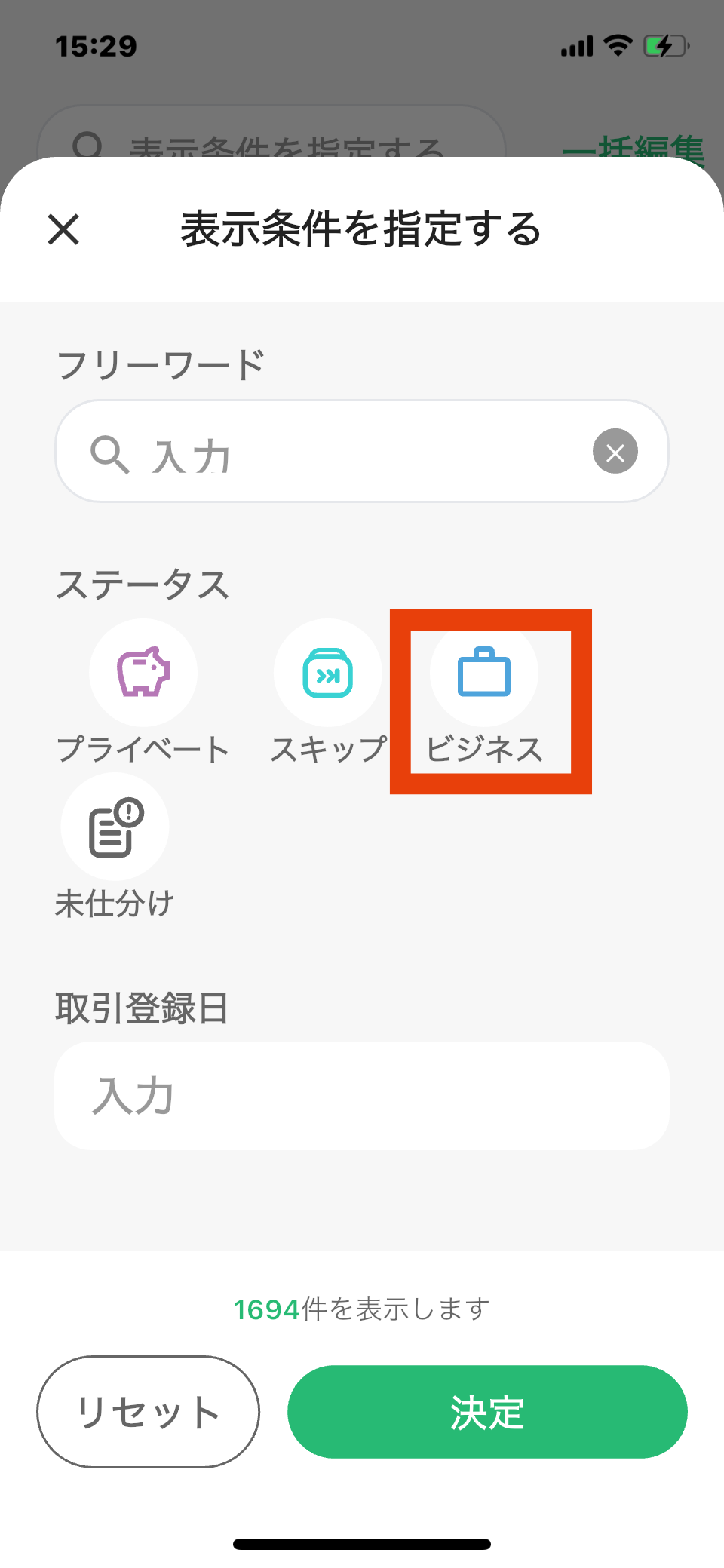
⑪最後に、「ビジネス」を選択。ビジネスに仕分けされているものが帳簿に乗るので、間違えてプライベートなものが入っていないかチェックする。
STEP② 利用者識別番号を取得する
e-Taxで確定申告するのに必要なので、利用者識別番号を取得しておきましょう。
準備
- マイナンバーカード
- マイナンバーカードを読み取りできるスマホ
- マイナポータルアプリをインストールする
- マイナポータルに利用登録しておく
番号取得方法
①Webからe-Taxを開く。
https://www.e-tax.nta.go.jp/
(iPhoneの方はSafari推奨)
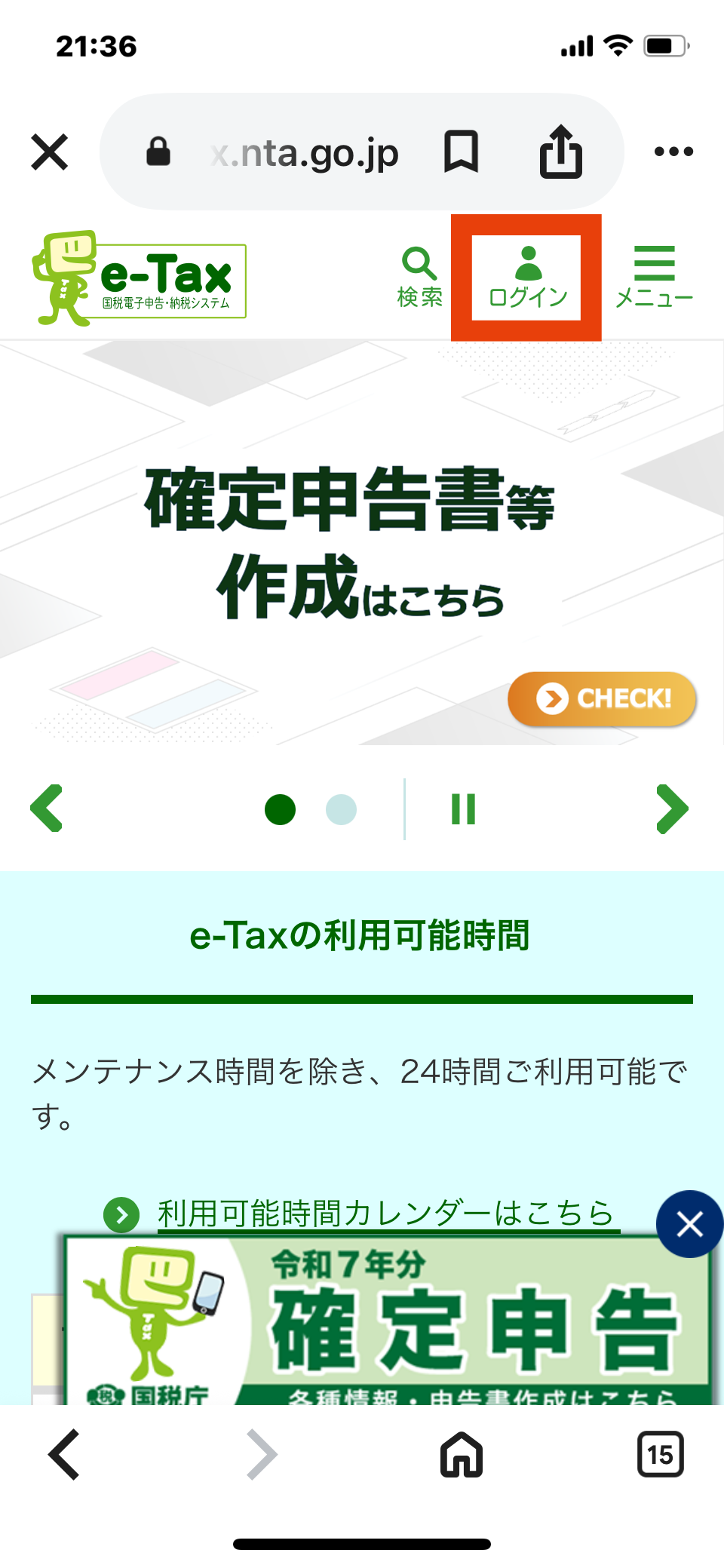
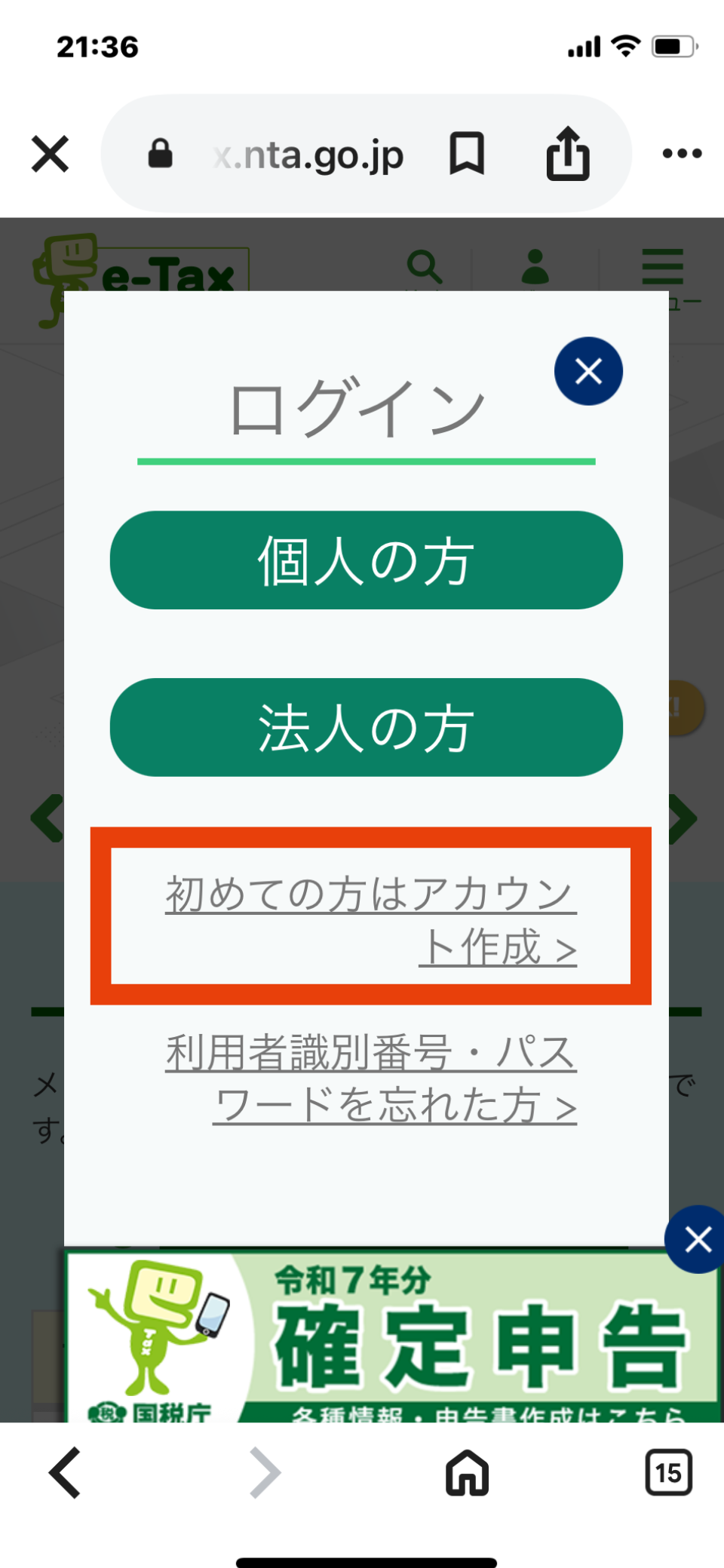
②ログインを開き、アカウント作成を開く。
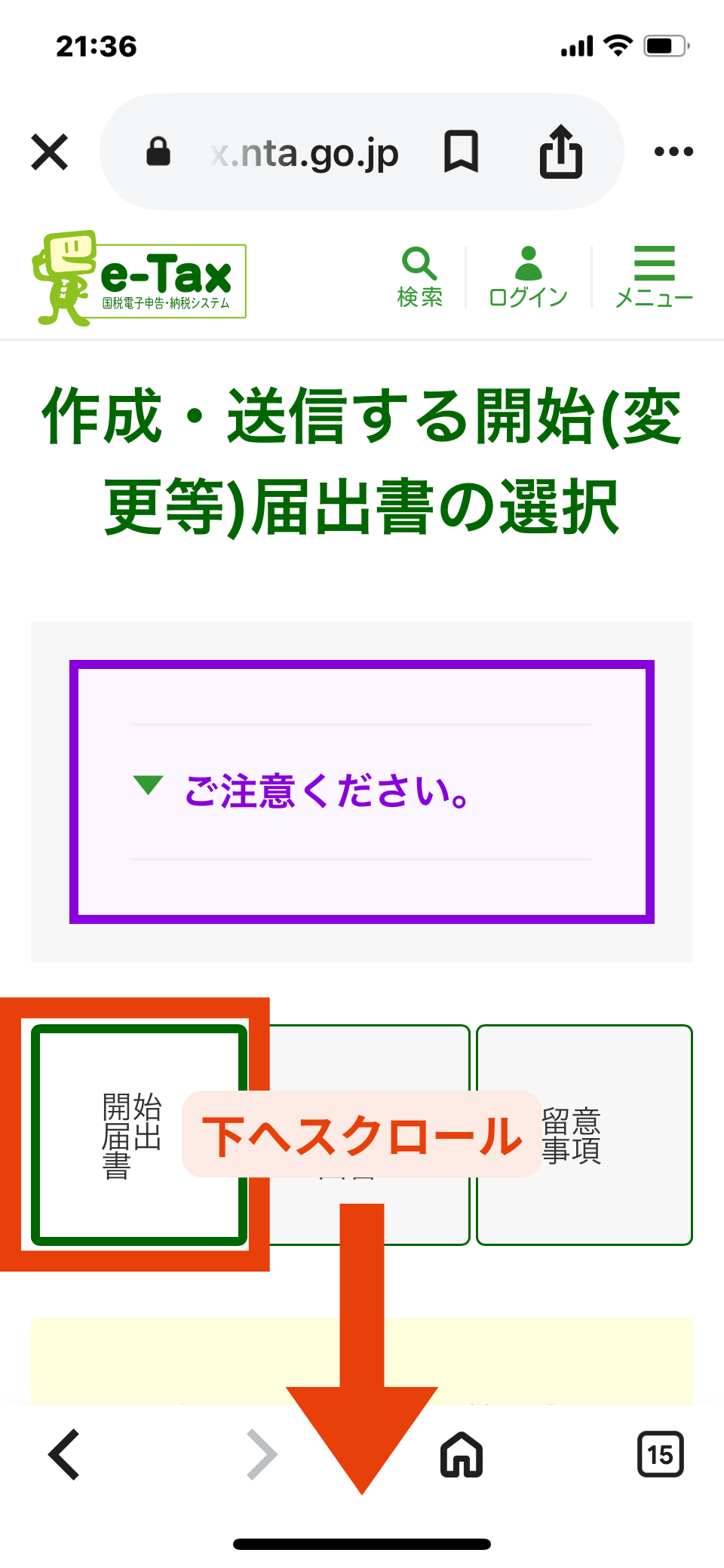
③開始届出書にチェックを入れて、下にスクロール。
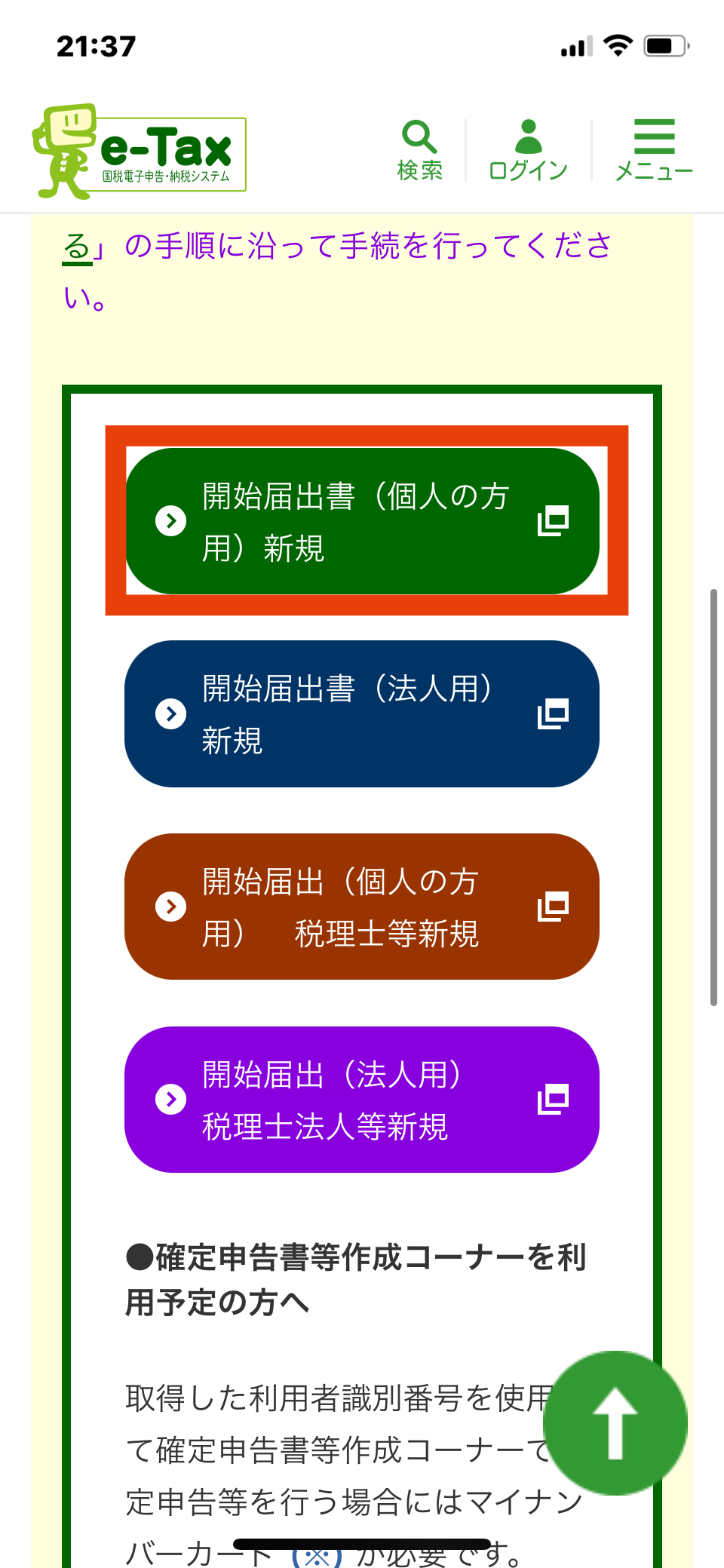
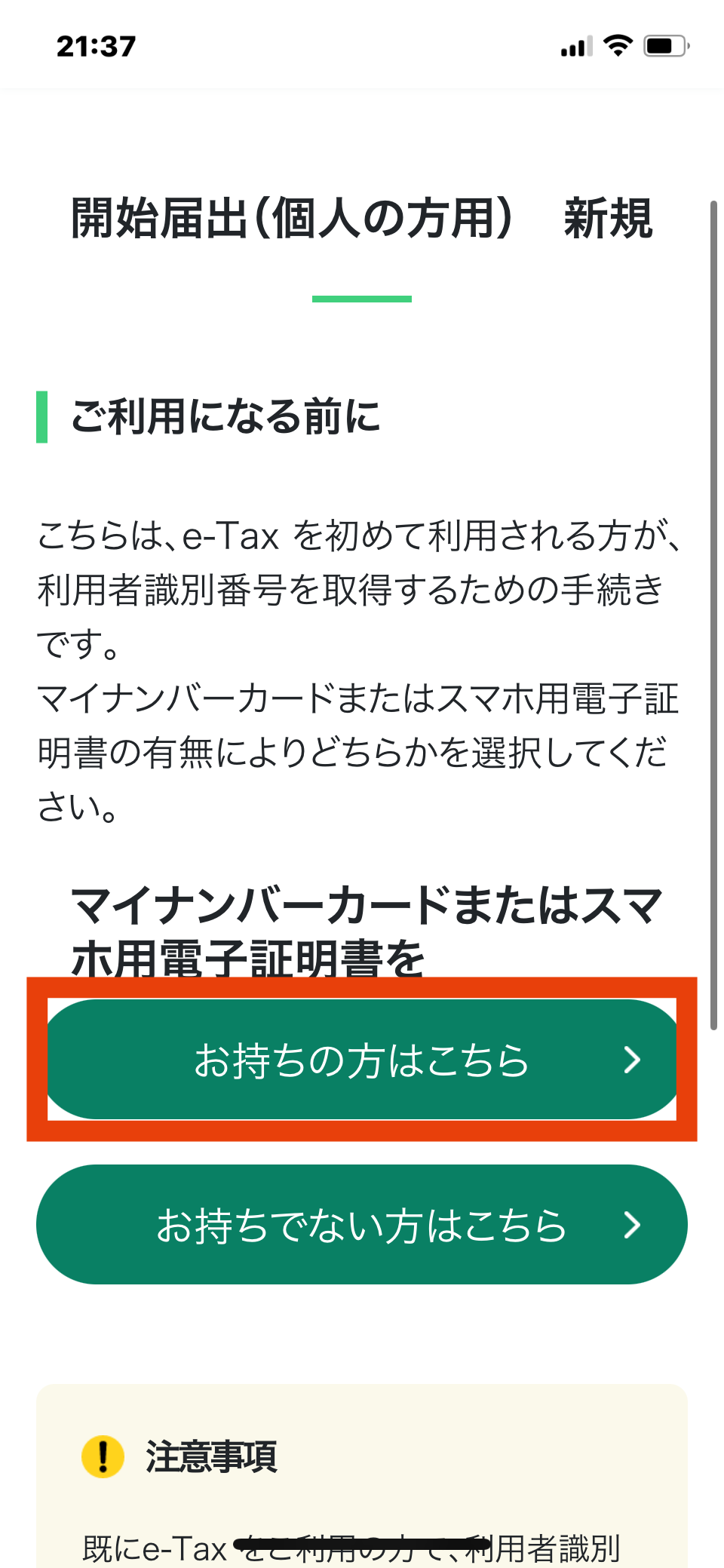
④開始届出書(個人の方用)新規をタップ。
⑤マイナンバーカードをお持ちの方はこちらをタップ。
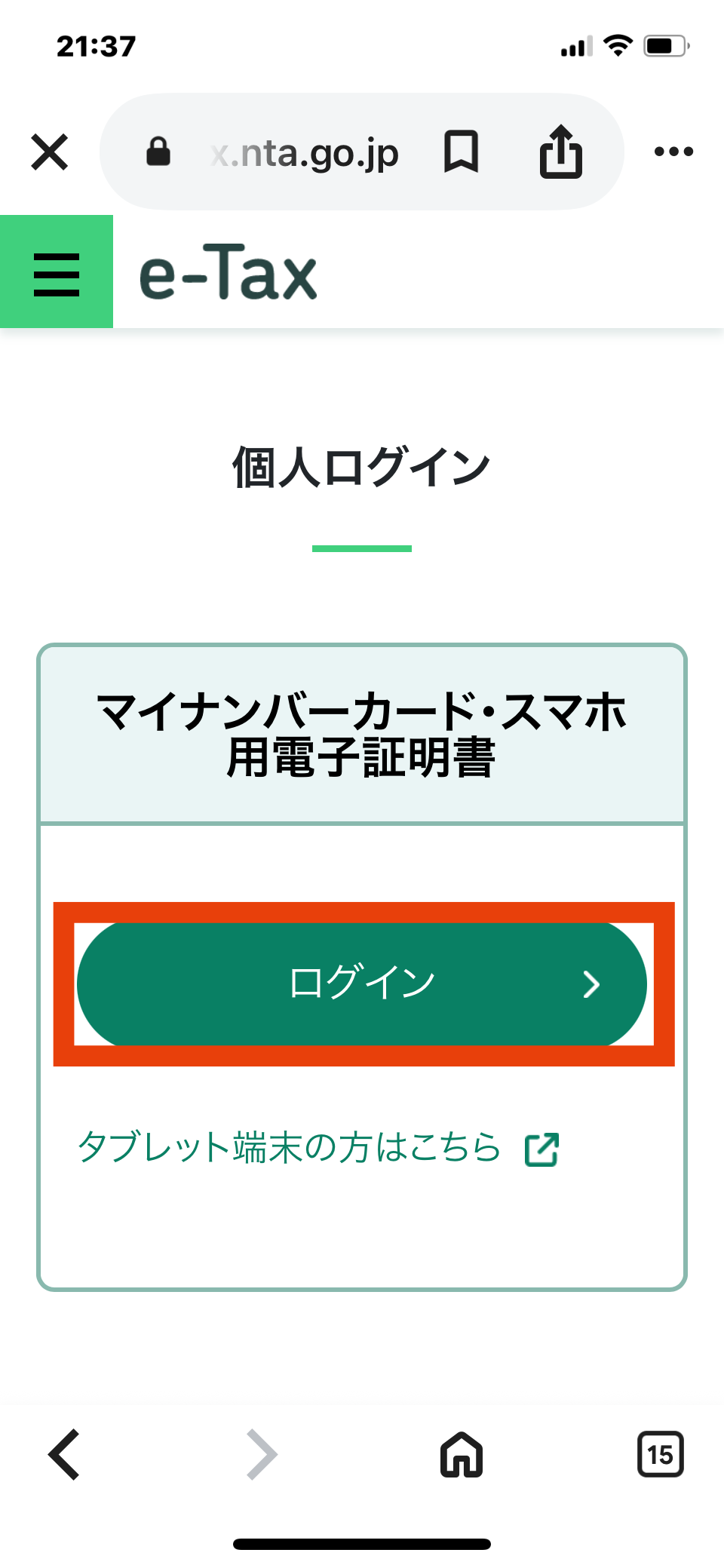
⑥ログインをタップ。
マイナポータルに飛ぶので、マイナポータルにログインする。
STEP③ タックスナップで確定申告書を作成する
タックスナップのアプリを開き
「確定申告」メニュー
から申告作業を進めます。
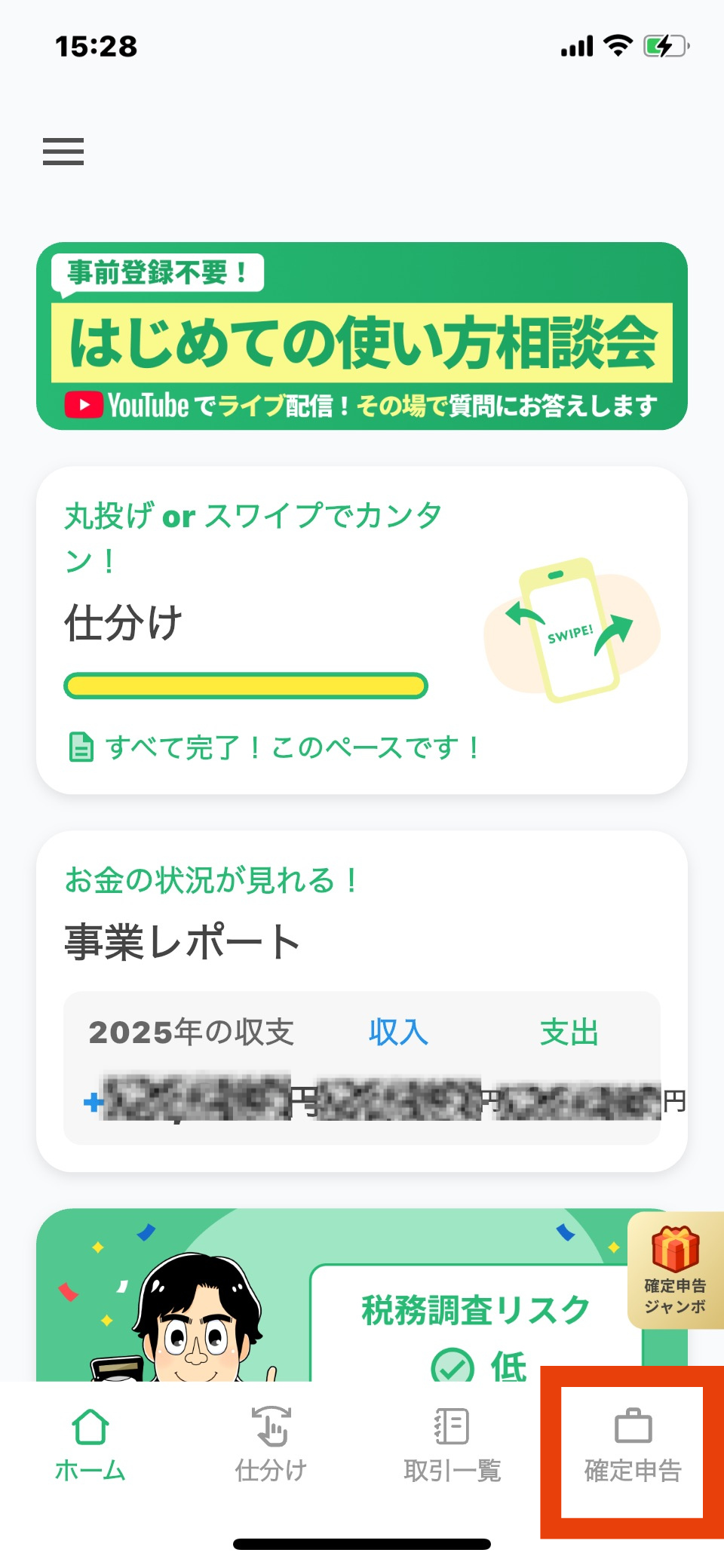
①下のタブから一番右の確定申告をタップ。
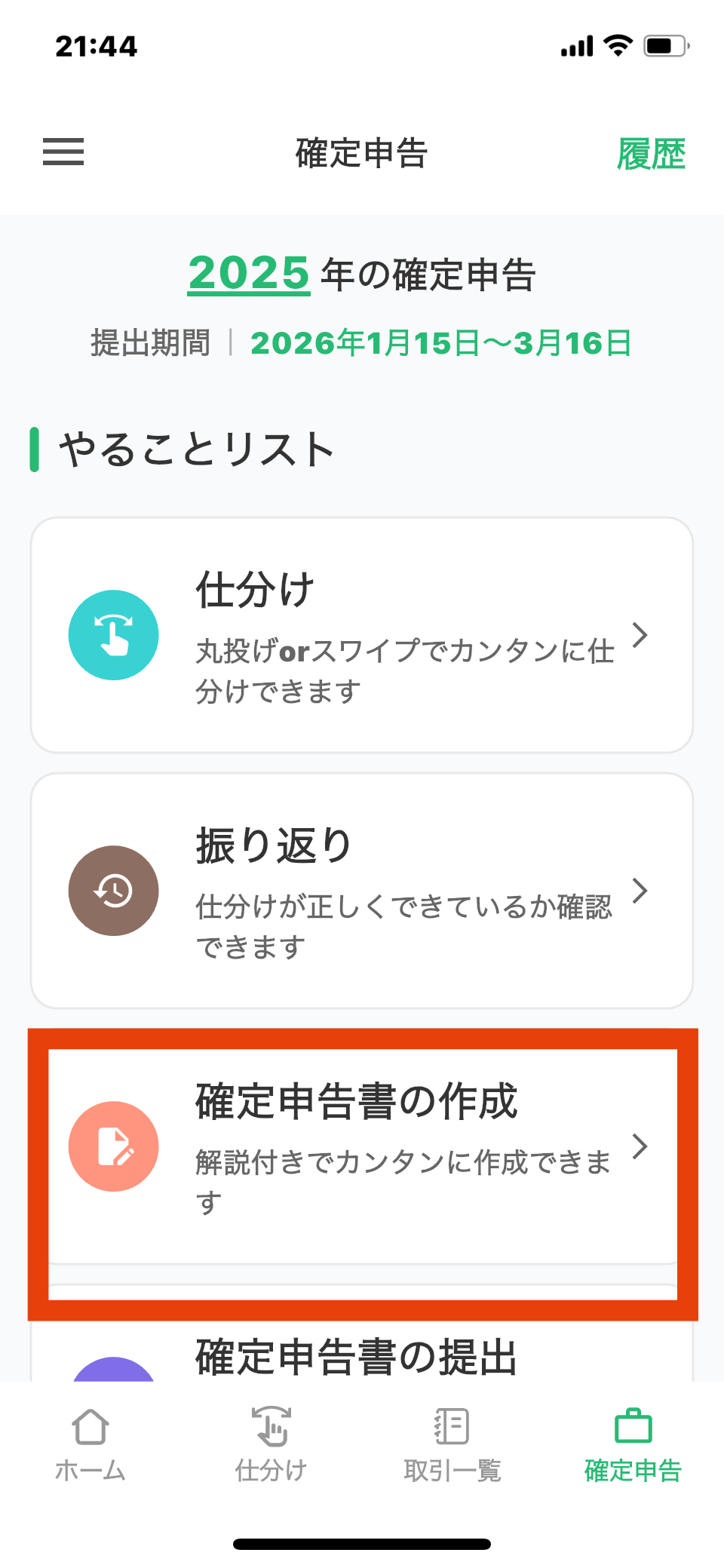
②「確定申告書の作成」をタップ。
画面の案内に沿って
・基本情報
・所得
・控除
・その他
を順番に入力していきます。
基本情報
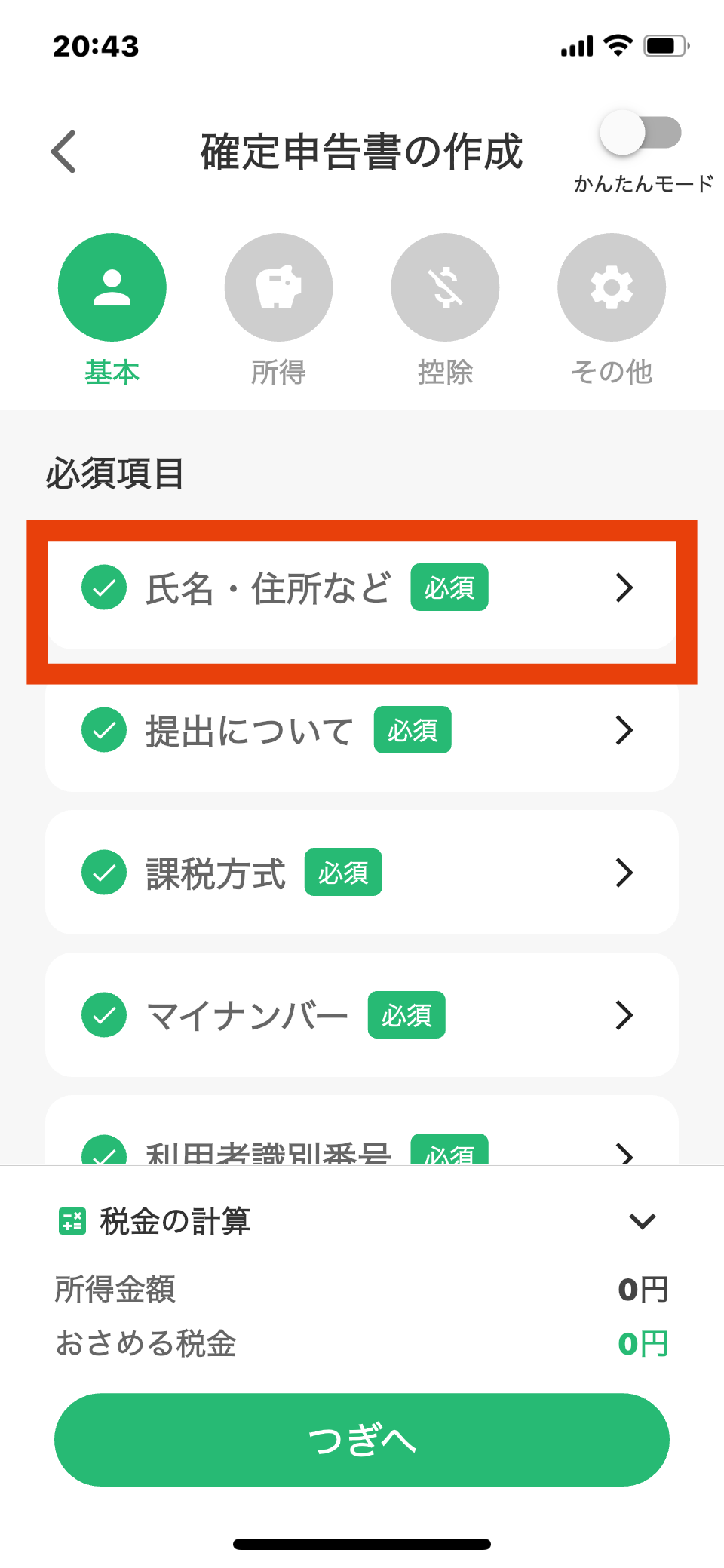
①氏名・住所などの入力。
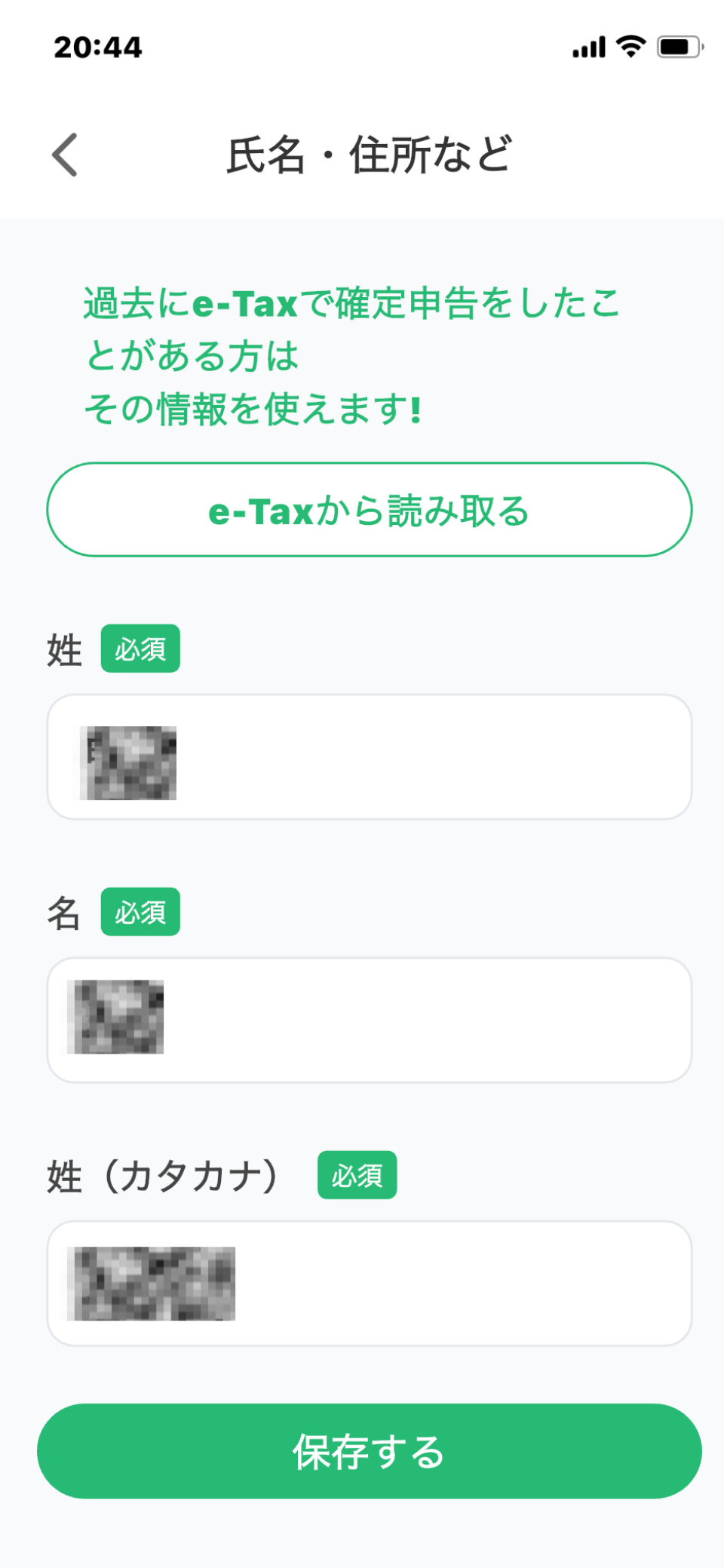
②上から順番に入力し、保存する。
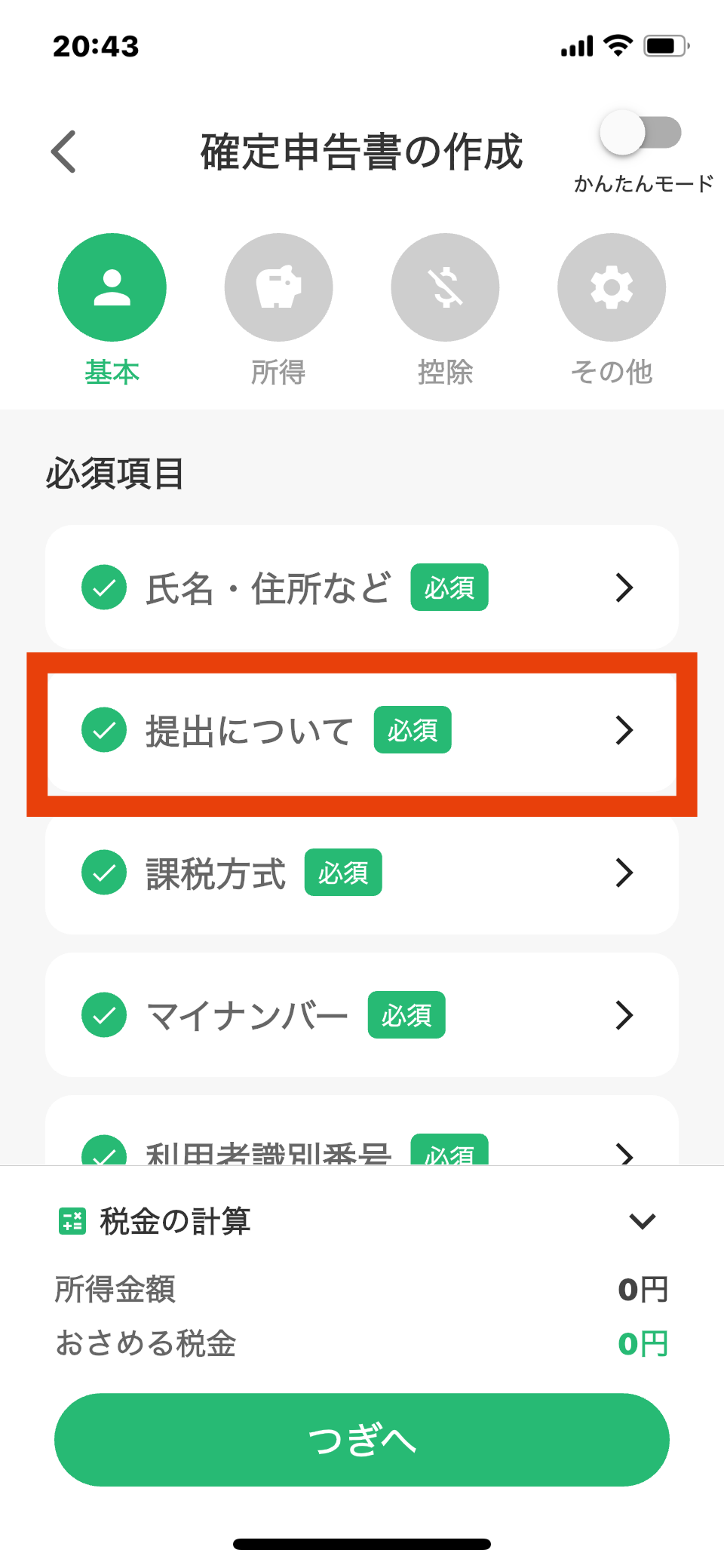
③提出について
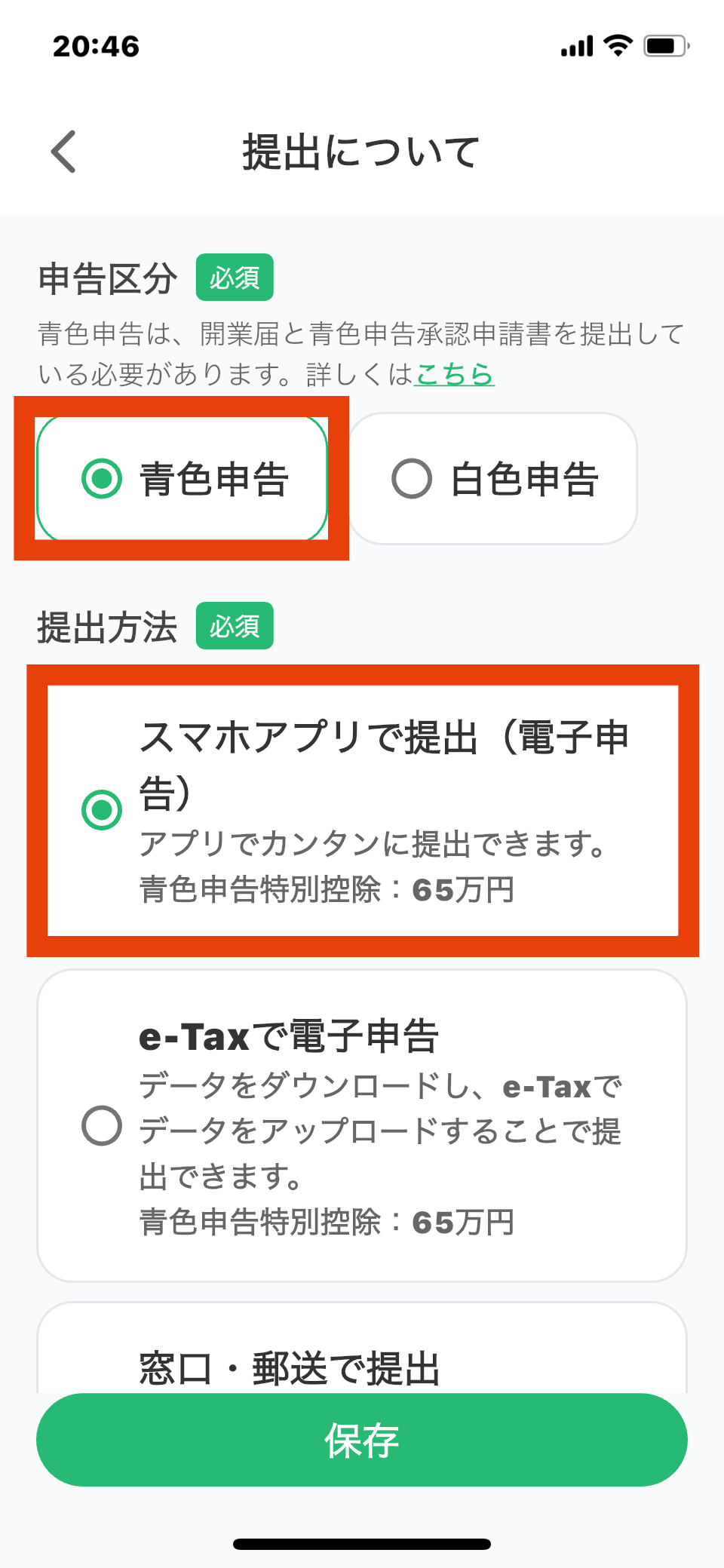
④「青色申告」「スマホアプリで提出」を選択。(控除が最大になる)
⑤課税方式
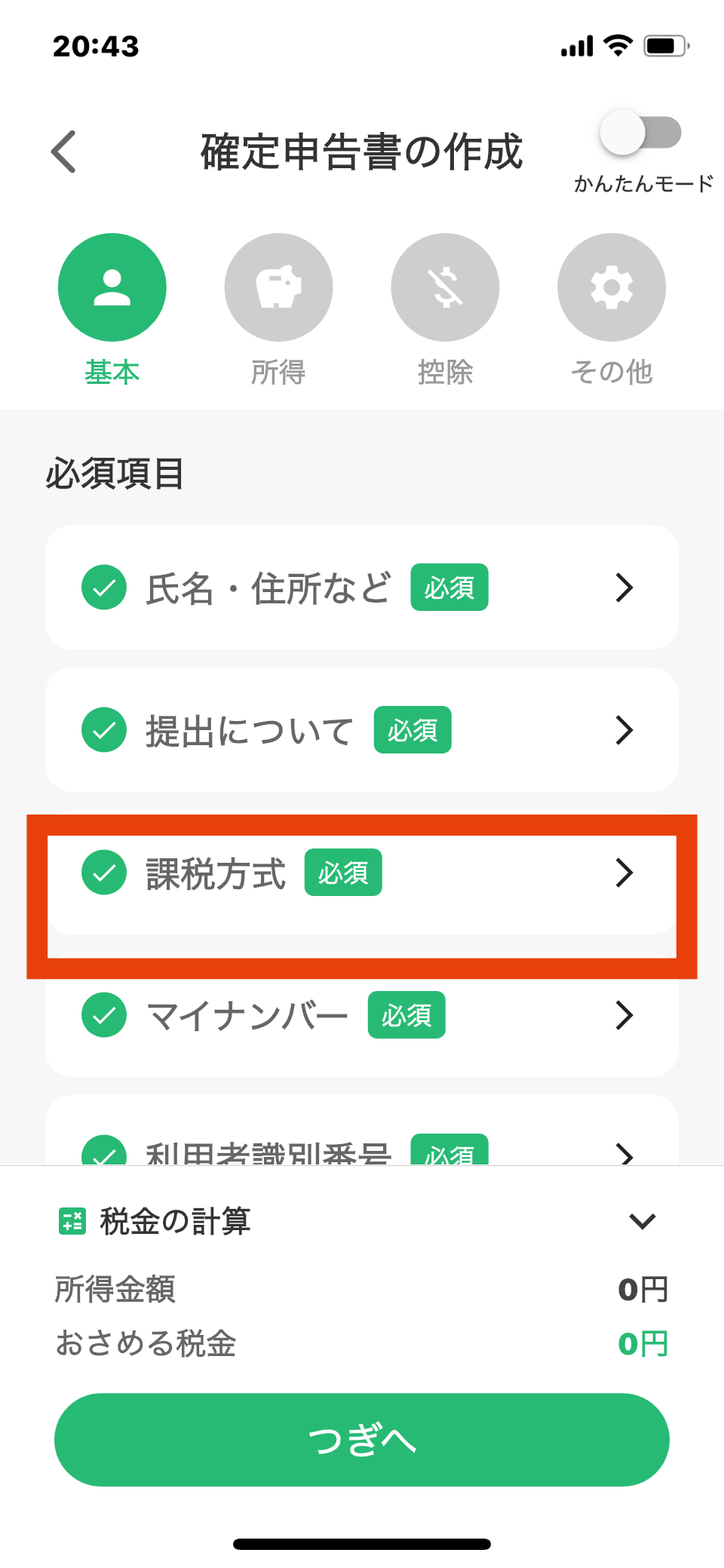
⑥「免税」を選択。
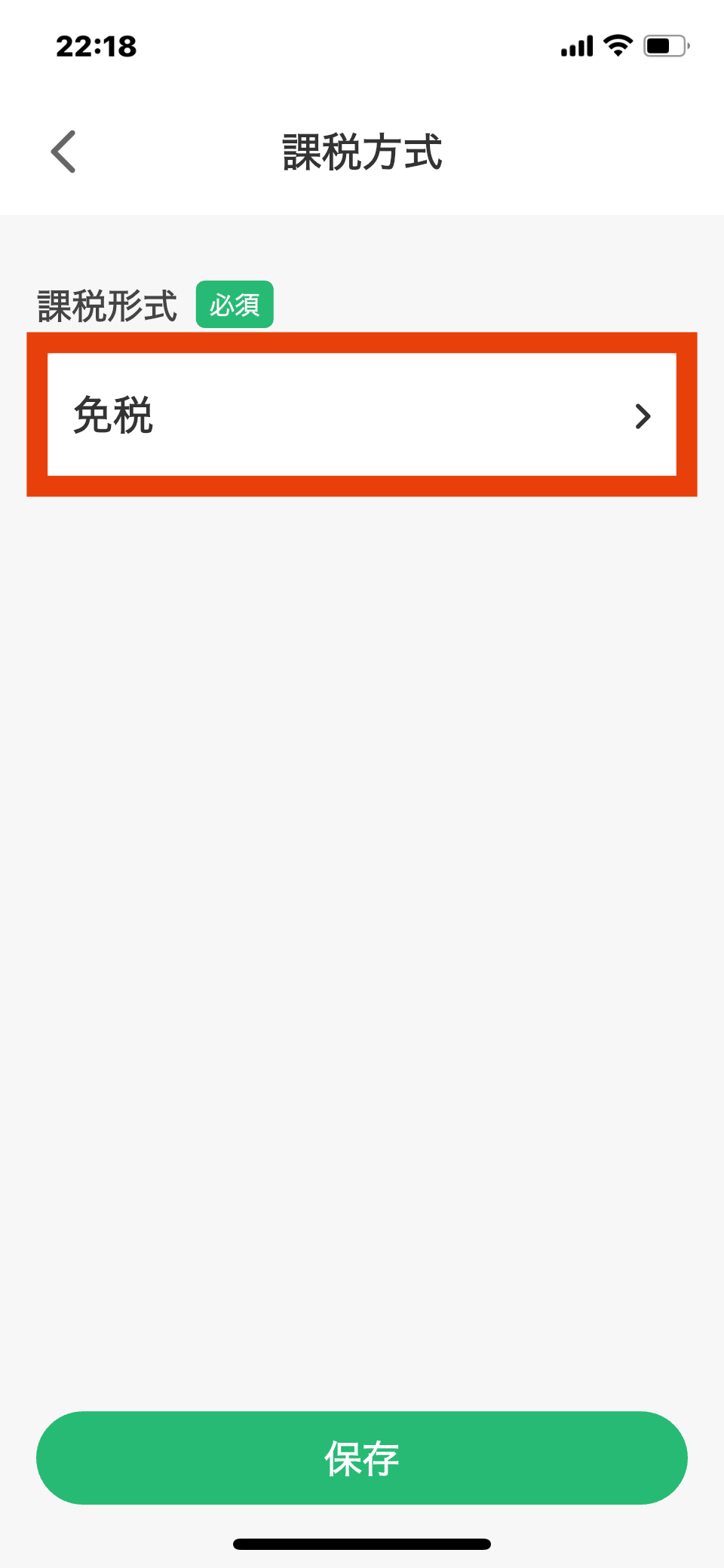
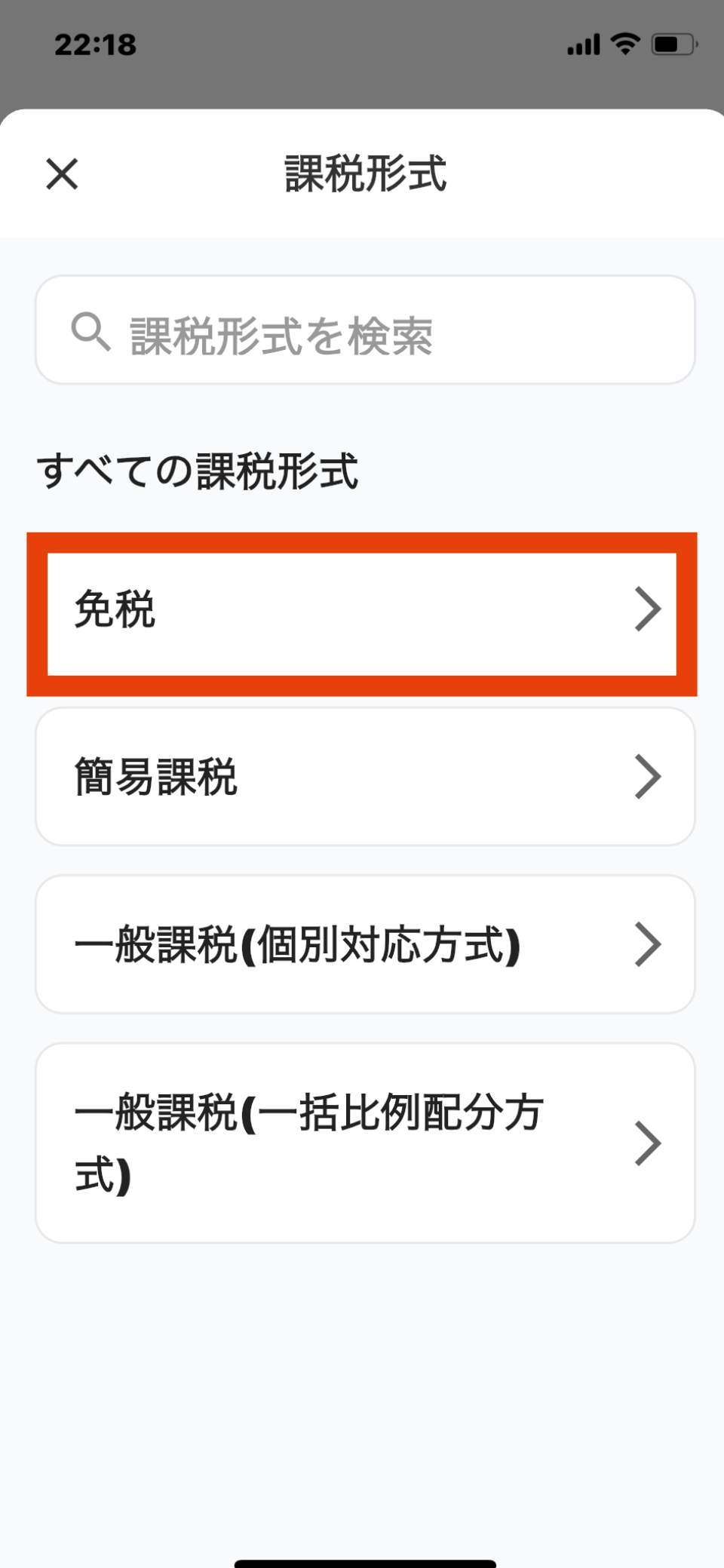
⑦売上1,000万円以下は免税でOK。「免税」を選択しておくと、源泉徴収分が還付される。
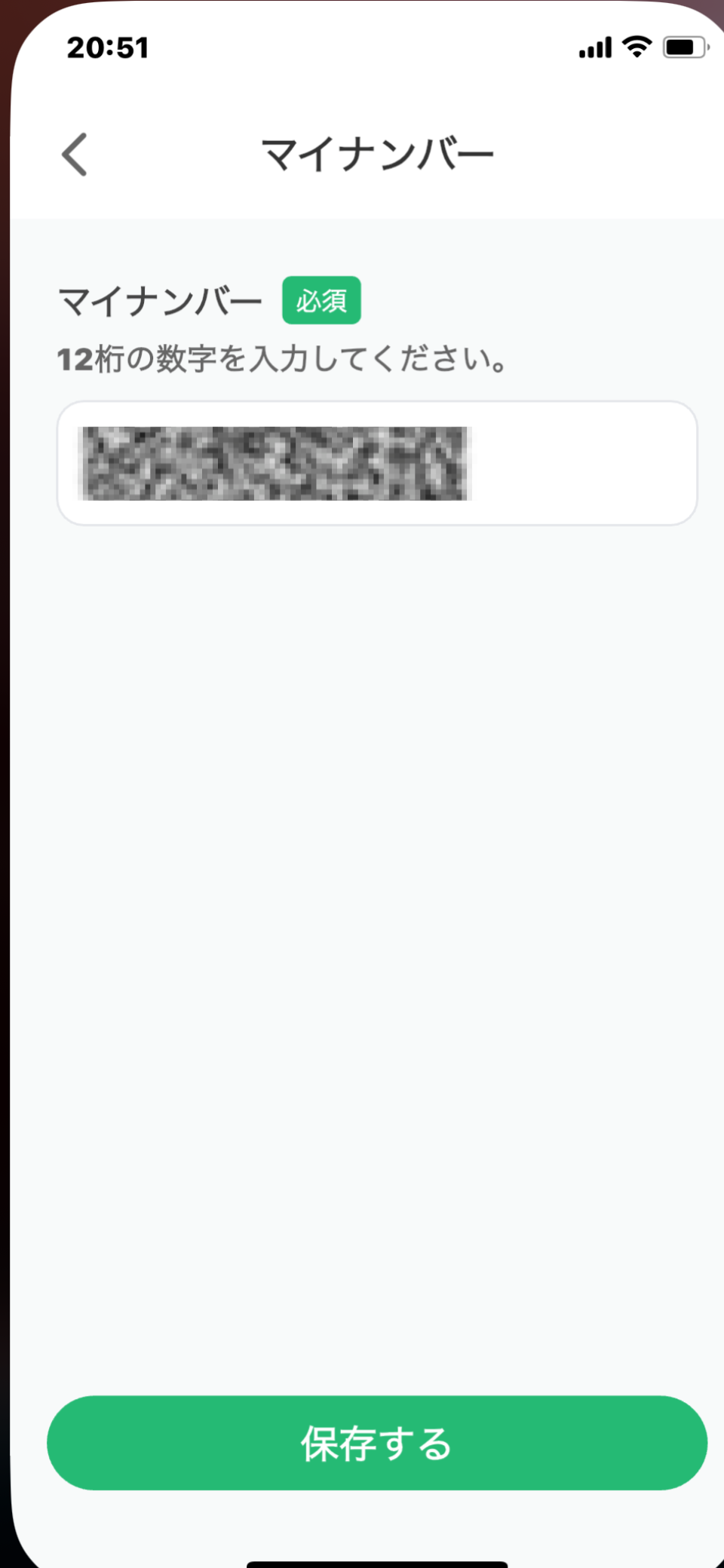
⑧マイナンバー
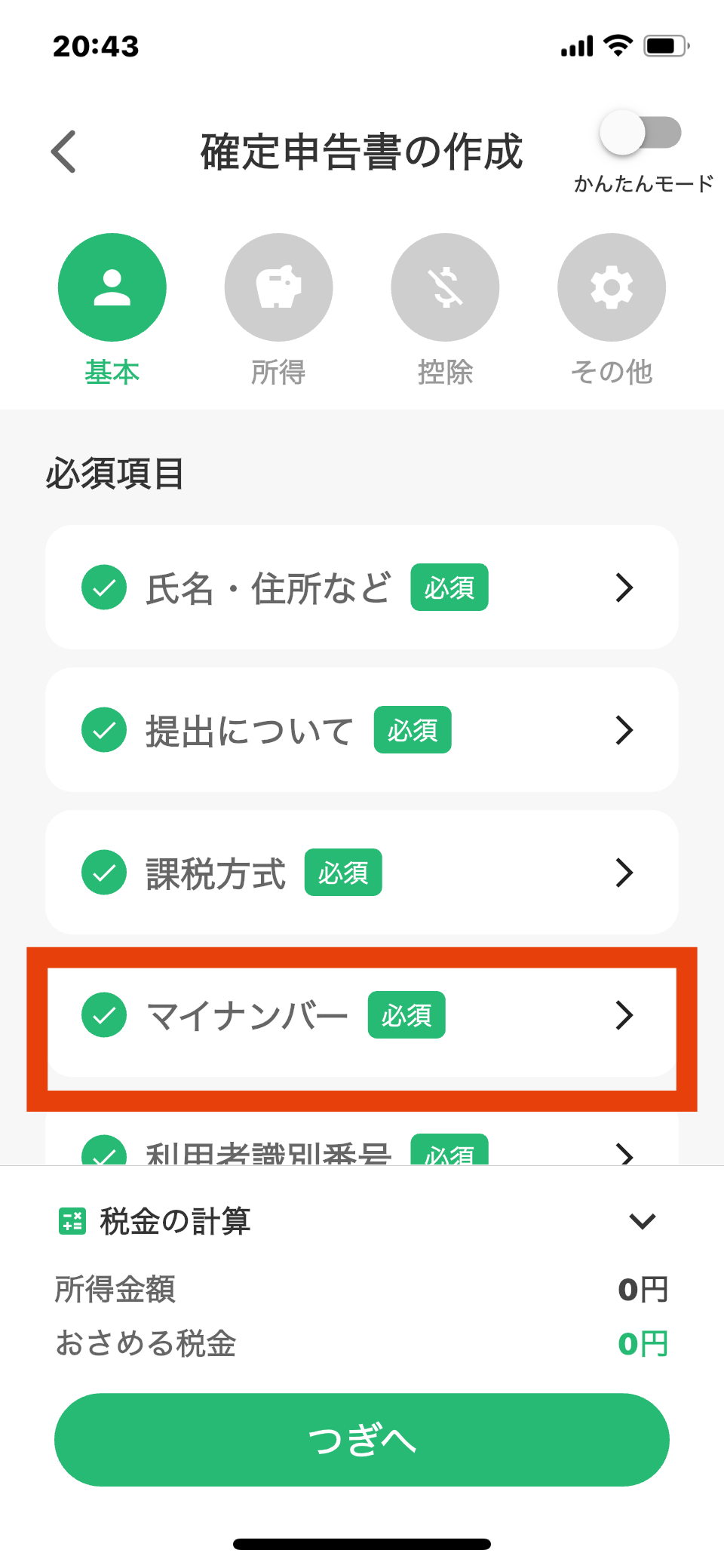
⑨マイナンバーを入力する。
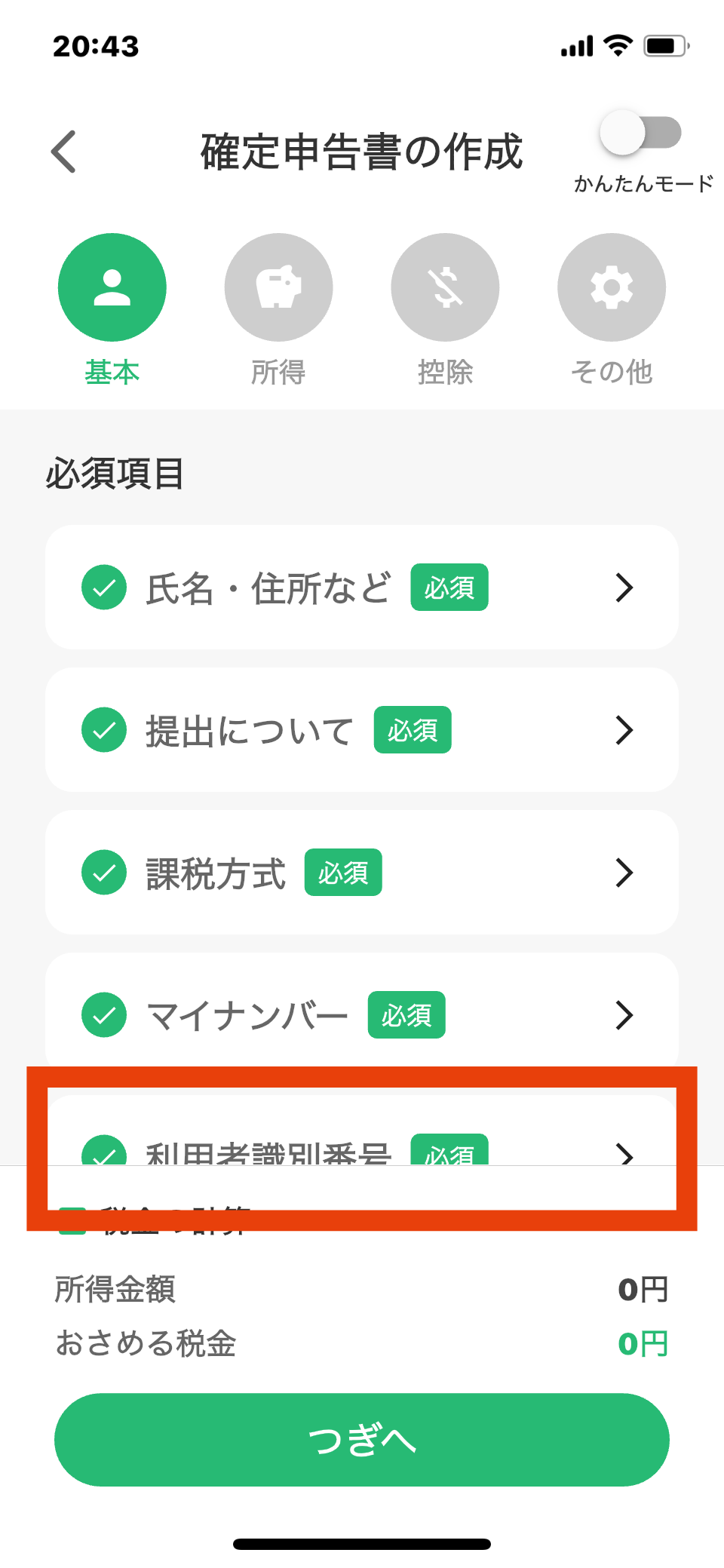
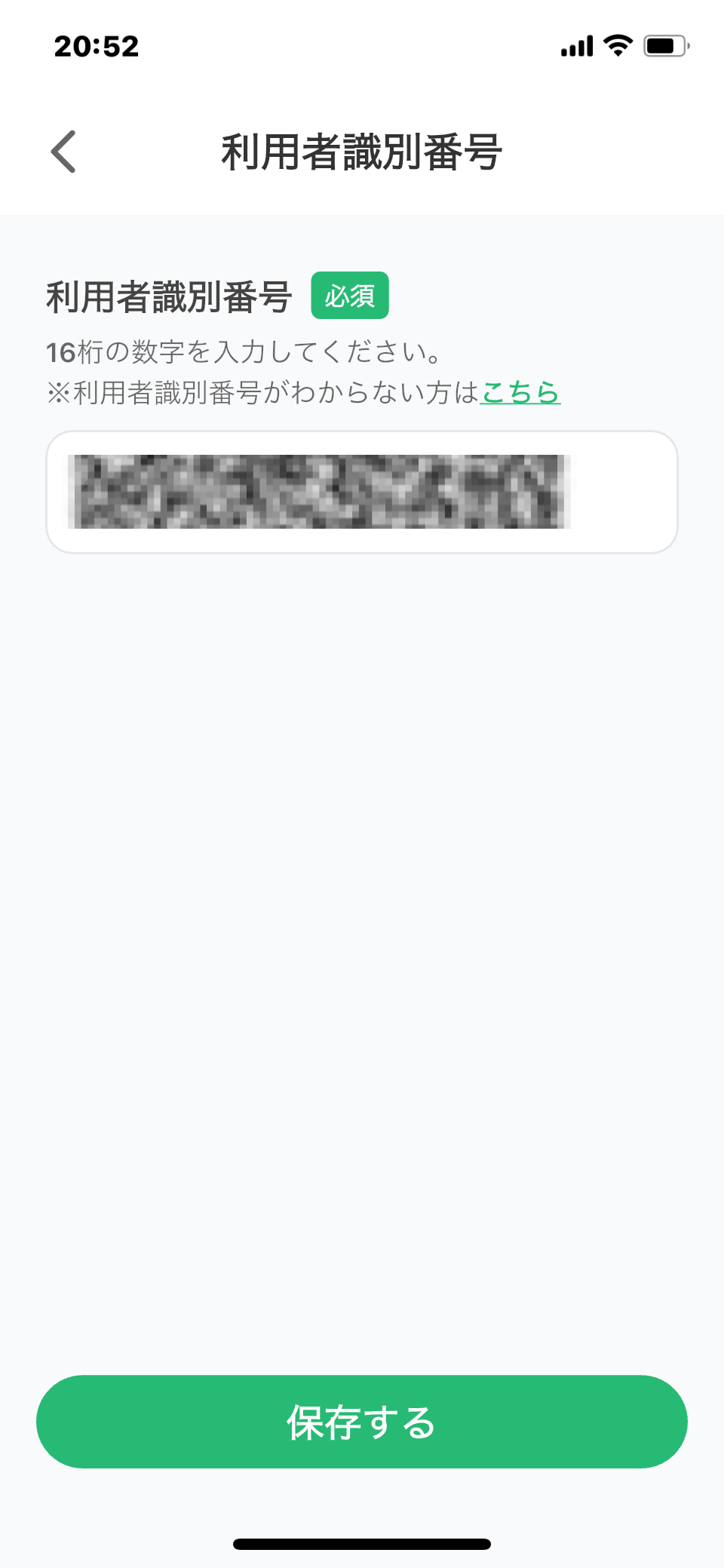
⑩利用者識別番号
⑪利用者識別番号を入力する。
⑫還付金受取口座
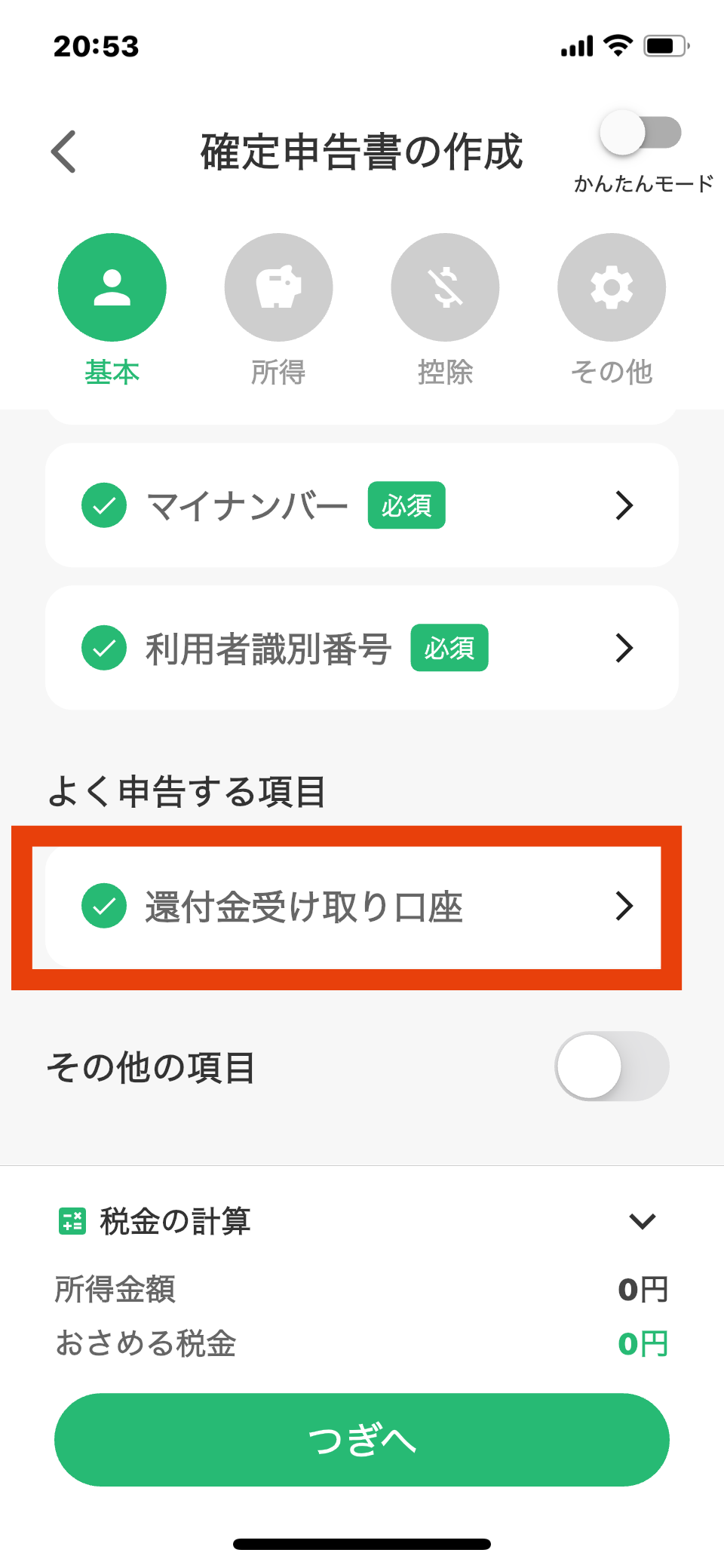
⑬還付金受取口座の口座情報を入力する。
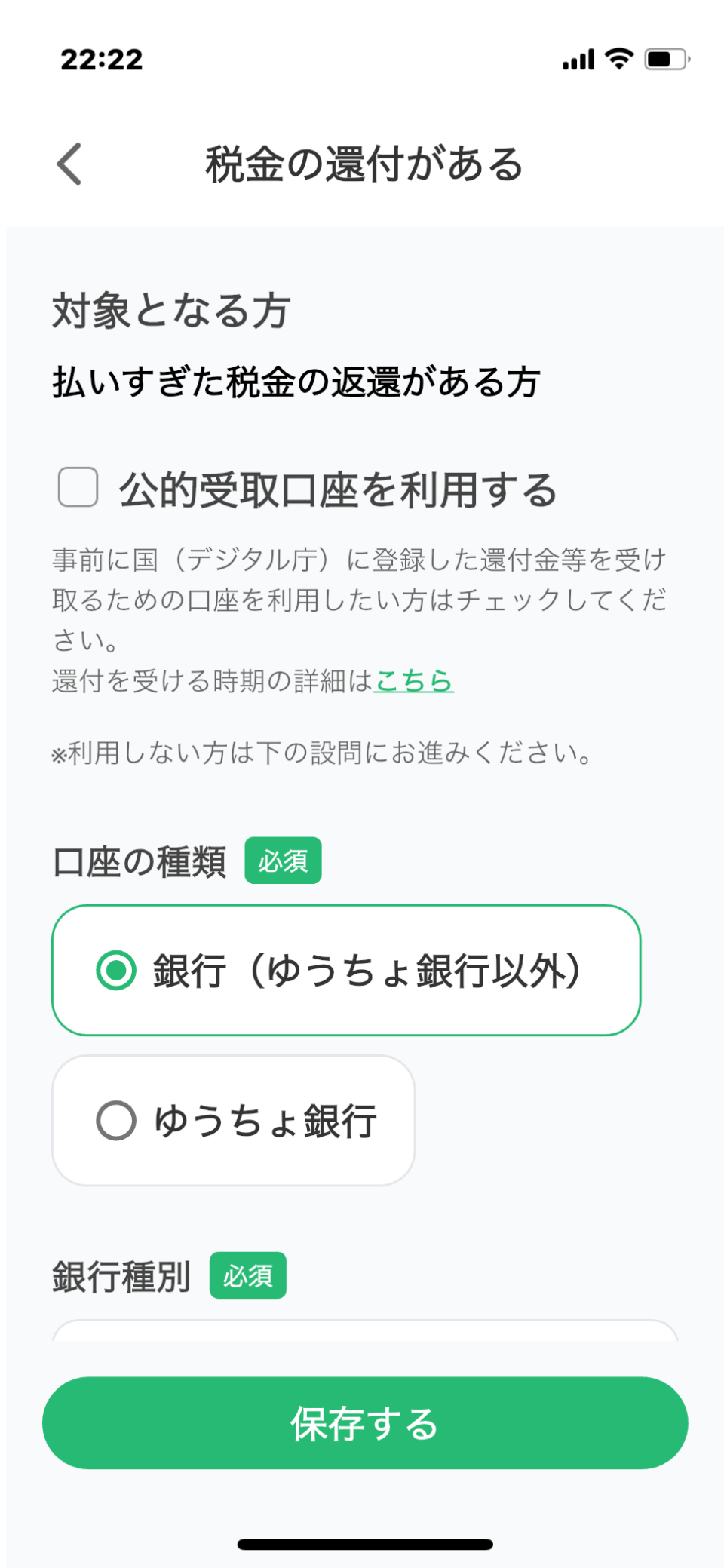
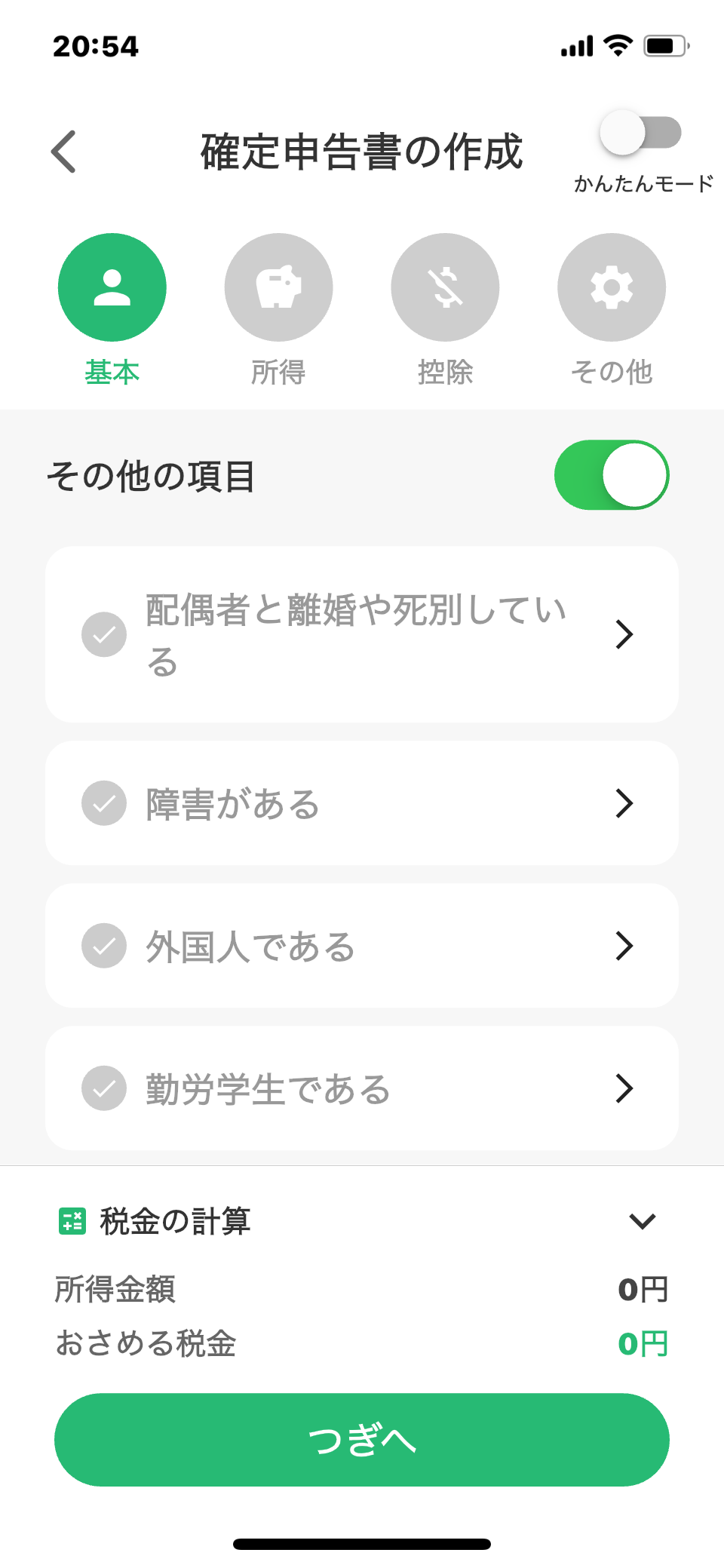
⑭その他の項目で当てはまるものがある場合は入力する。
所得
事業所得の必要事項を入力します。
ポコチャライバーは、ダイヤを換金する際に
あらかじめ税金(源泉徴収)が引かれています。
確定申告でその金額を入力すると、
払い過ぎた税金が戻ってくる(還付される)ことがあります。
ポコチャの源泉徴収額はどこで確認できる?
①Webでポコチャのホームページを開いて、画面上部のダイヤ交換をタップ。
https://www.pococha.com/ja-jp

②ダイヤの交換・換金ページを下までスクロール。
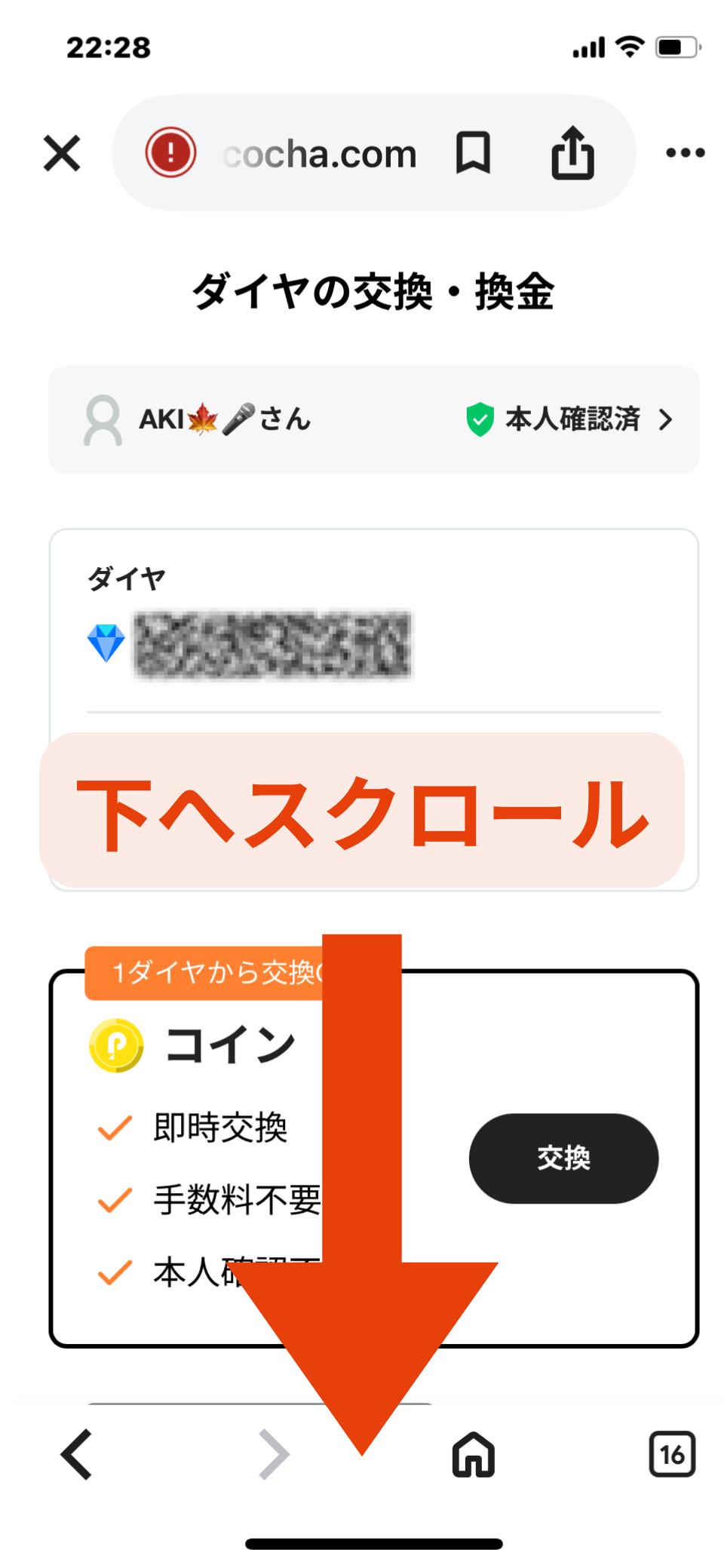
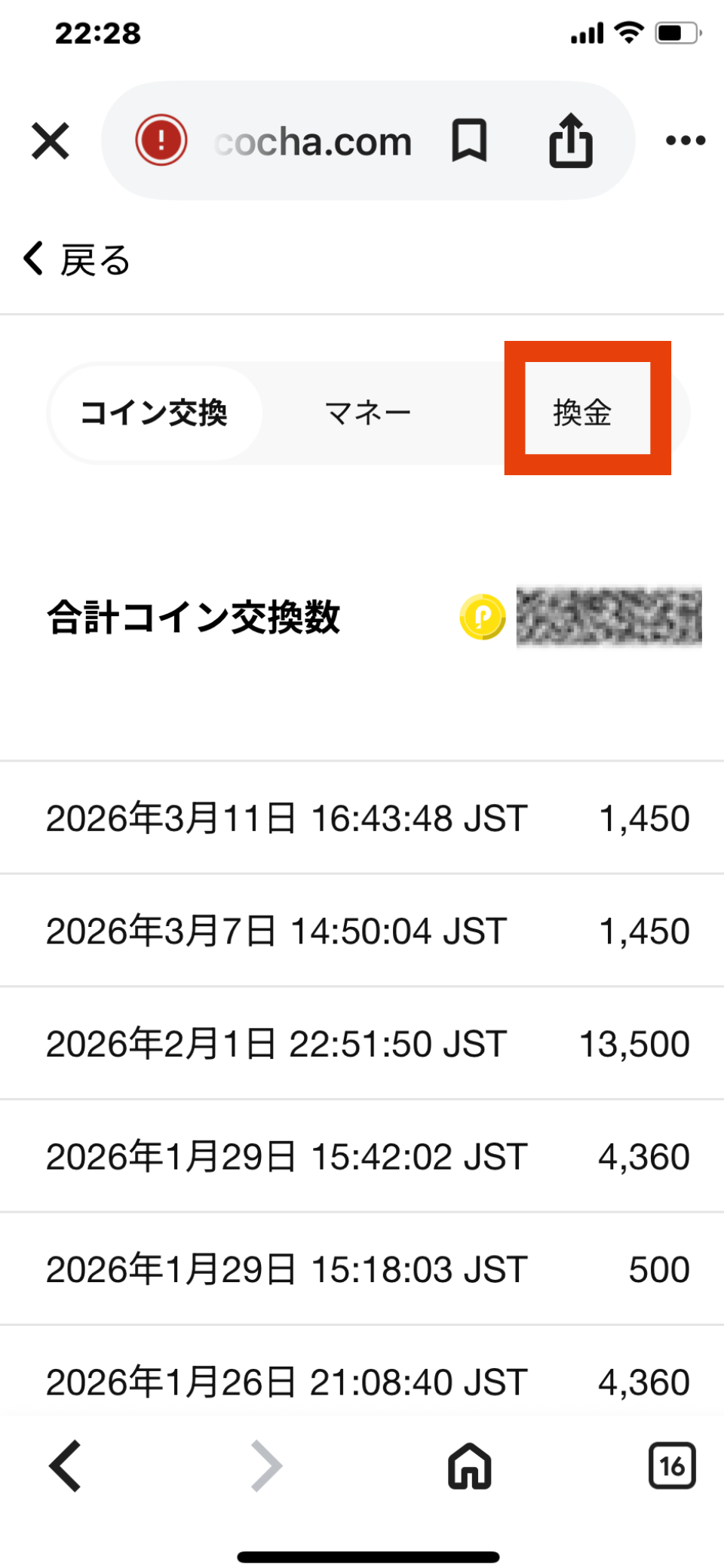
③交換/換金履歴をタップ。
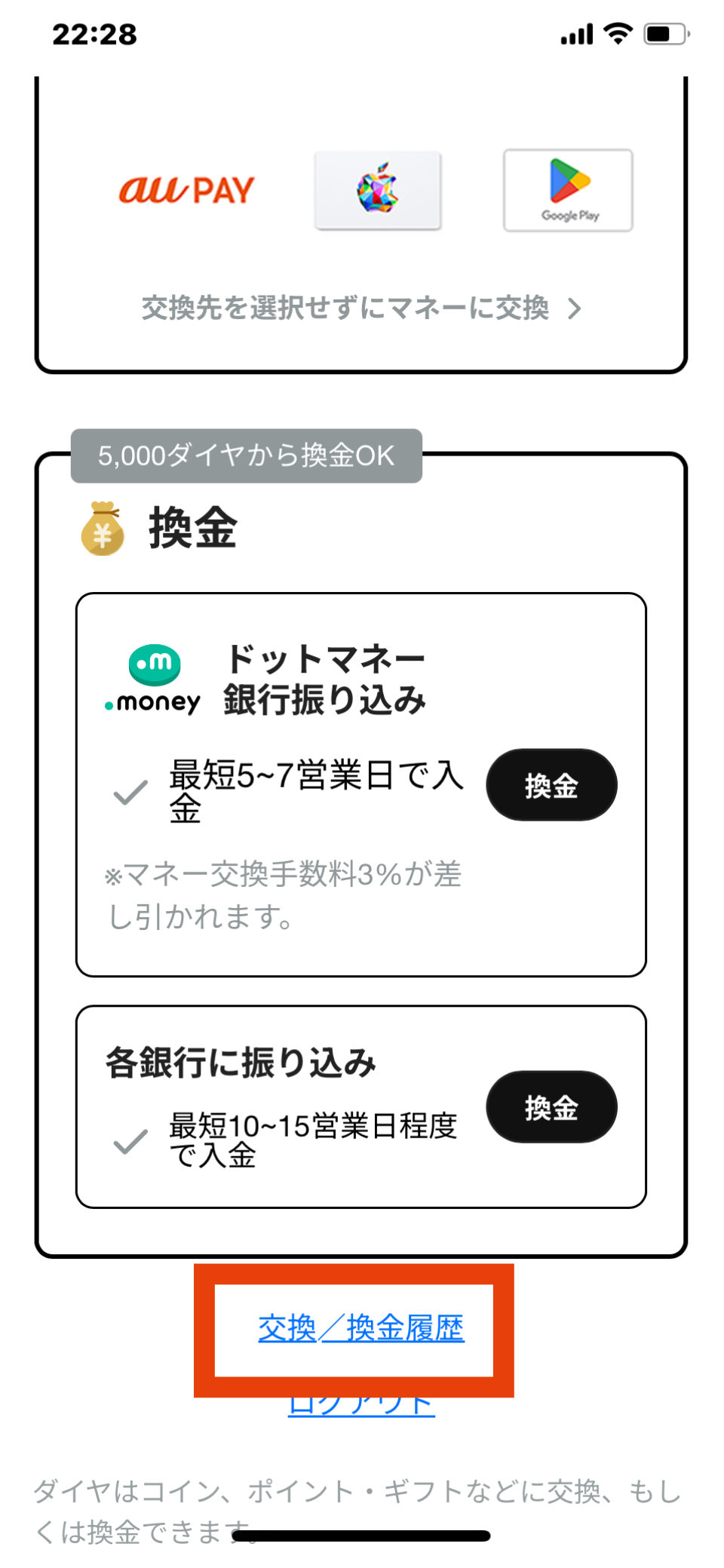
④上のタブを「換金」に切り替え。
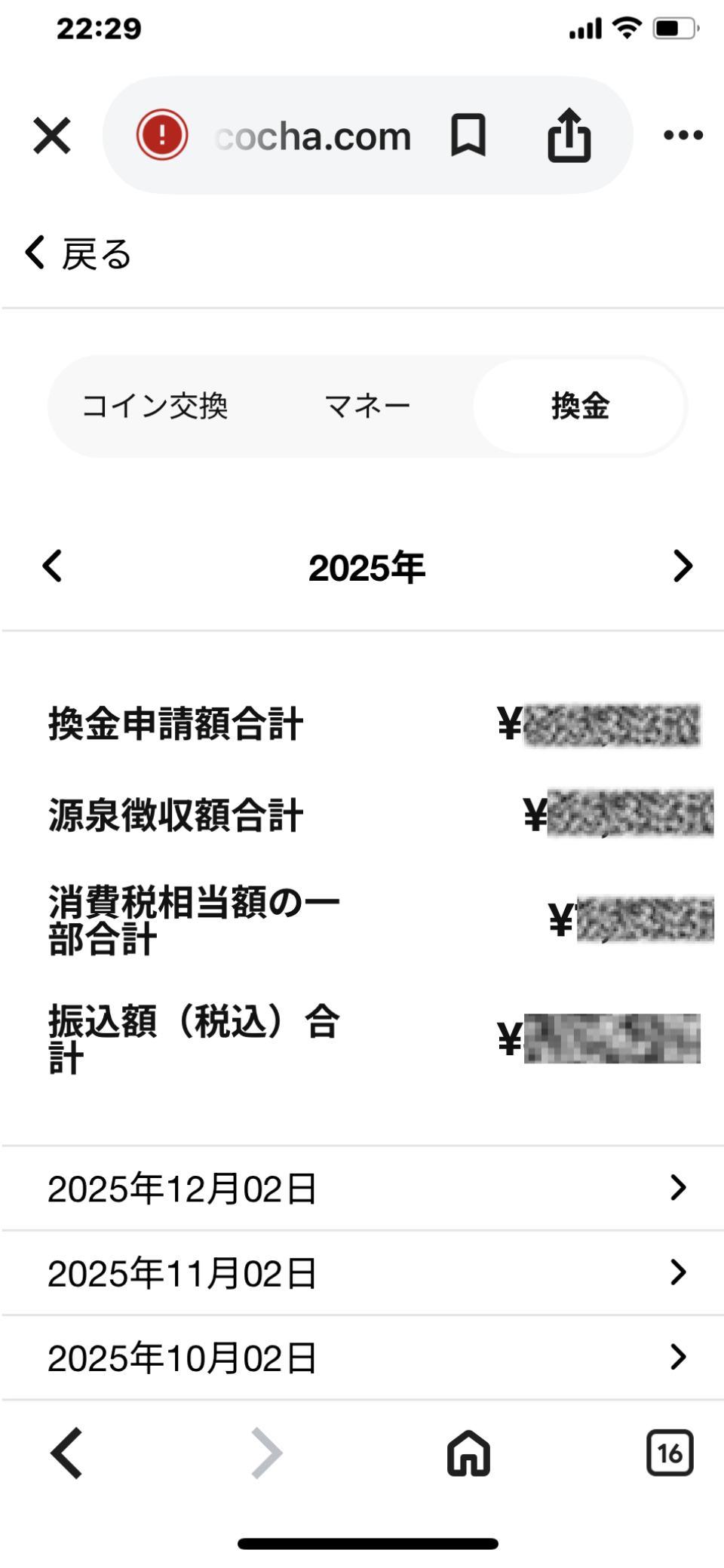
⑤対象年度を「2025年」(確定申告の対象の年度)にする。
換金申請額、源泉徴収額、消費税相当額の金額をメモしておく。
(免税事業者の場合、消費税の分も戻ってくる)
源泉徴収額をタックスナップに入力する
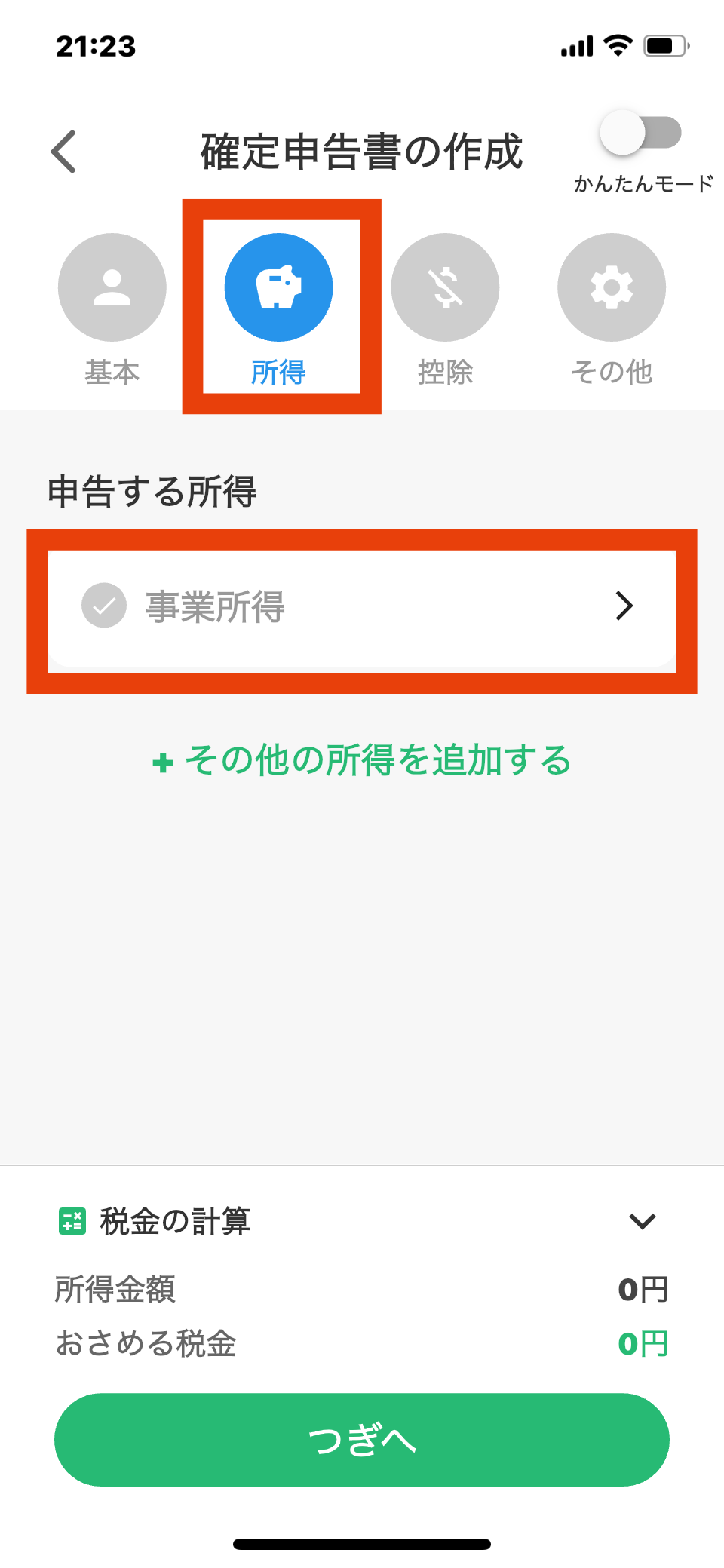
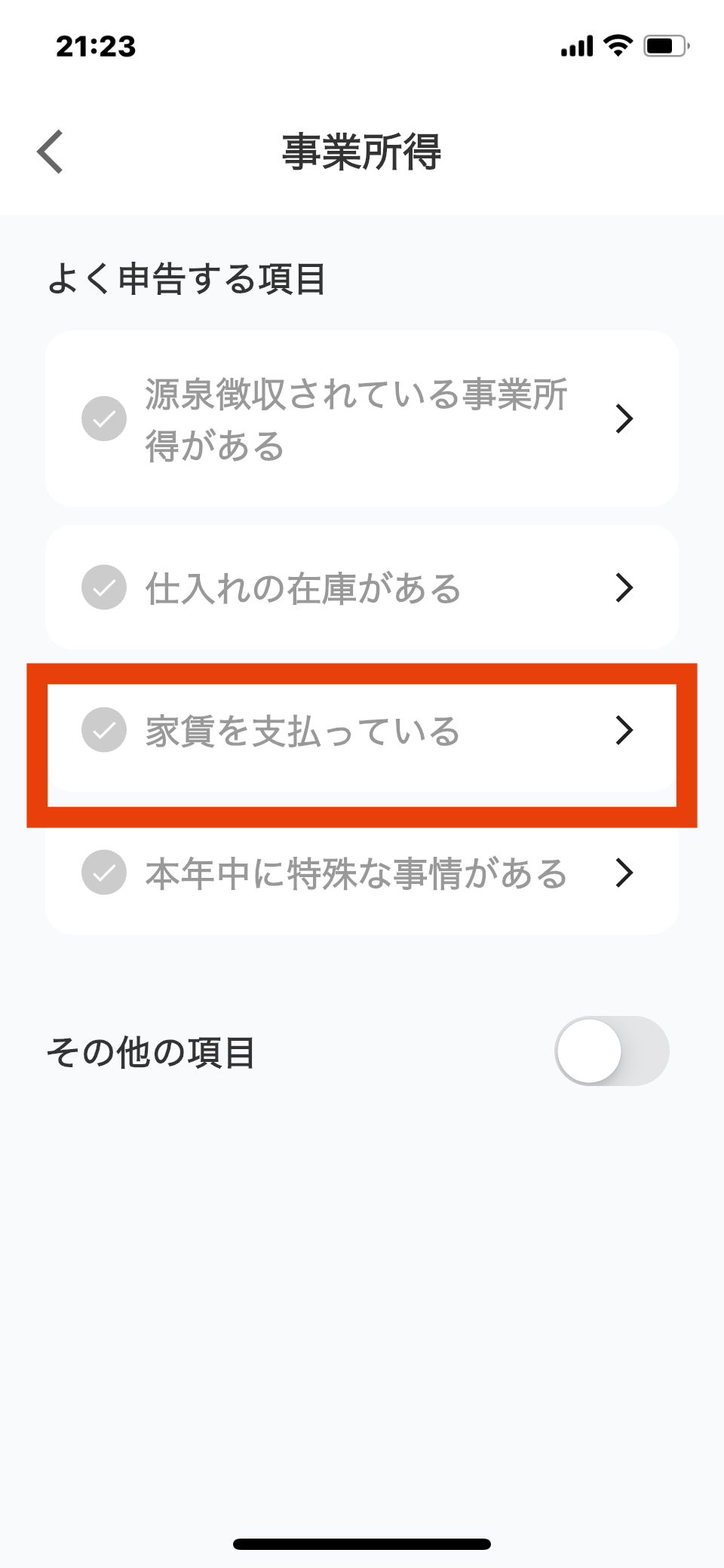
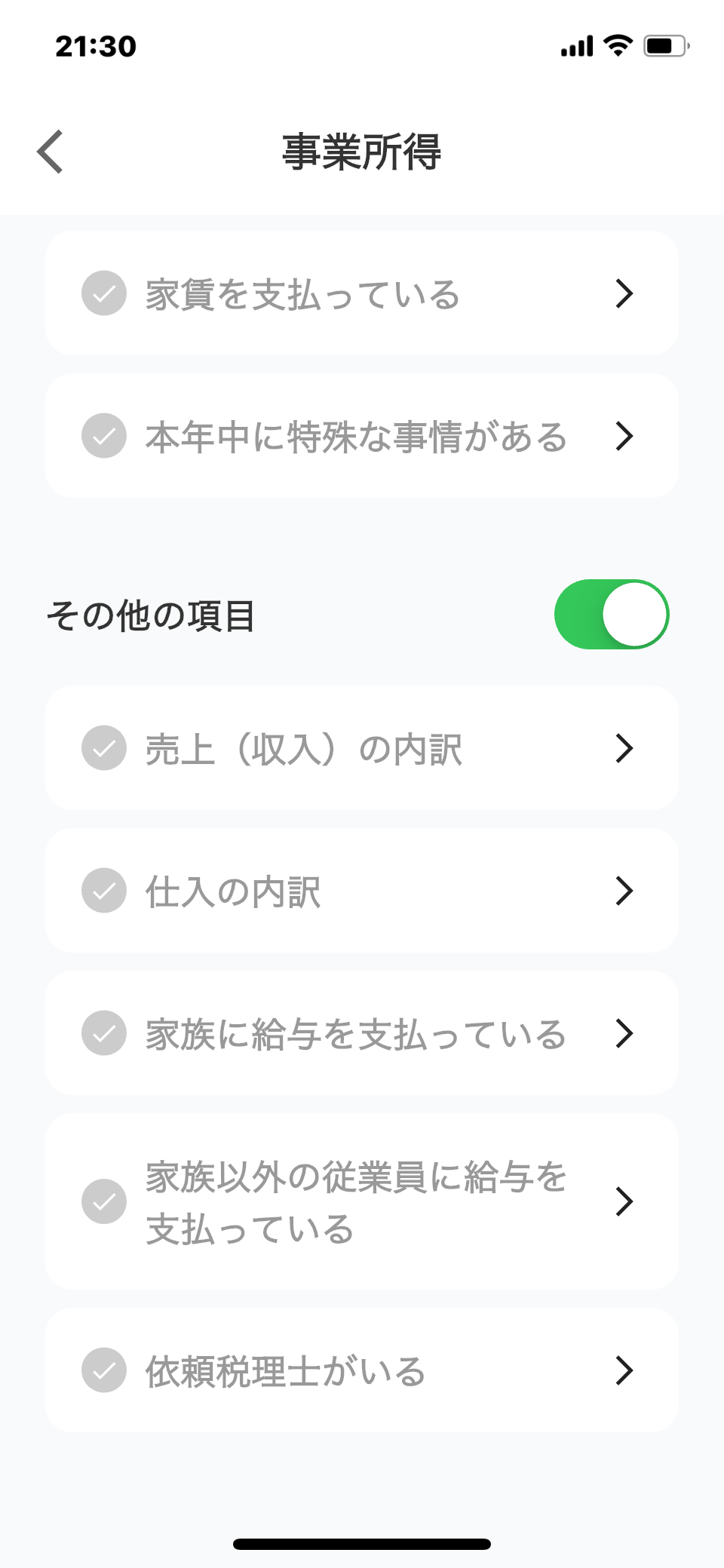
①確定申告書の作成の「所得」のタブを選択し、「事業所得」をタップ。
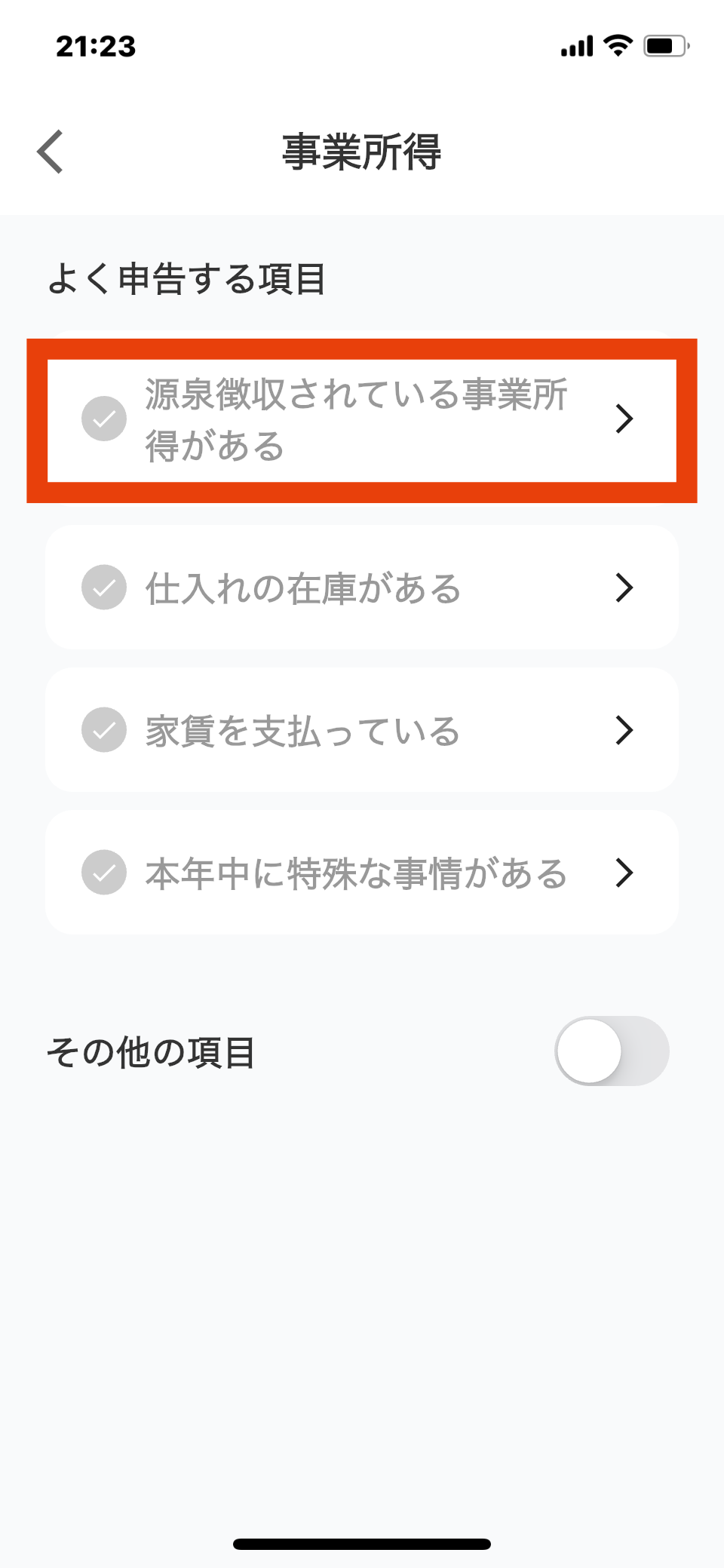
②「源泉徴収されている事業所得がある」をタップ。
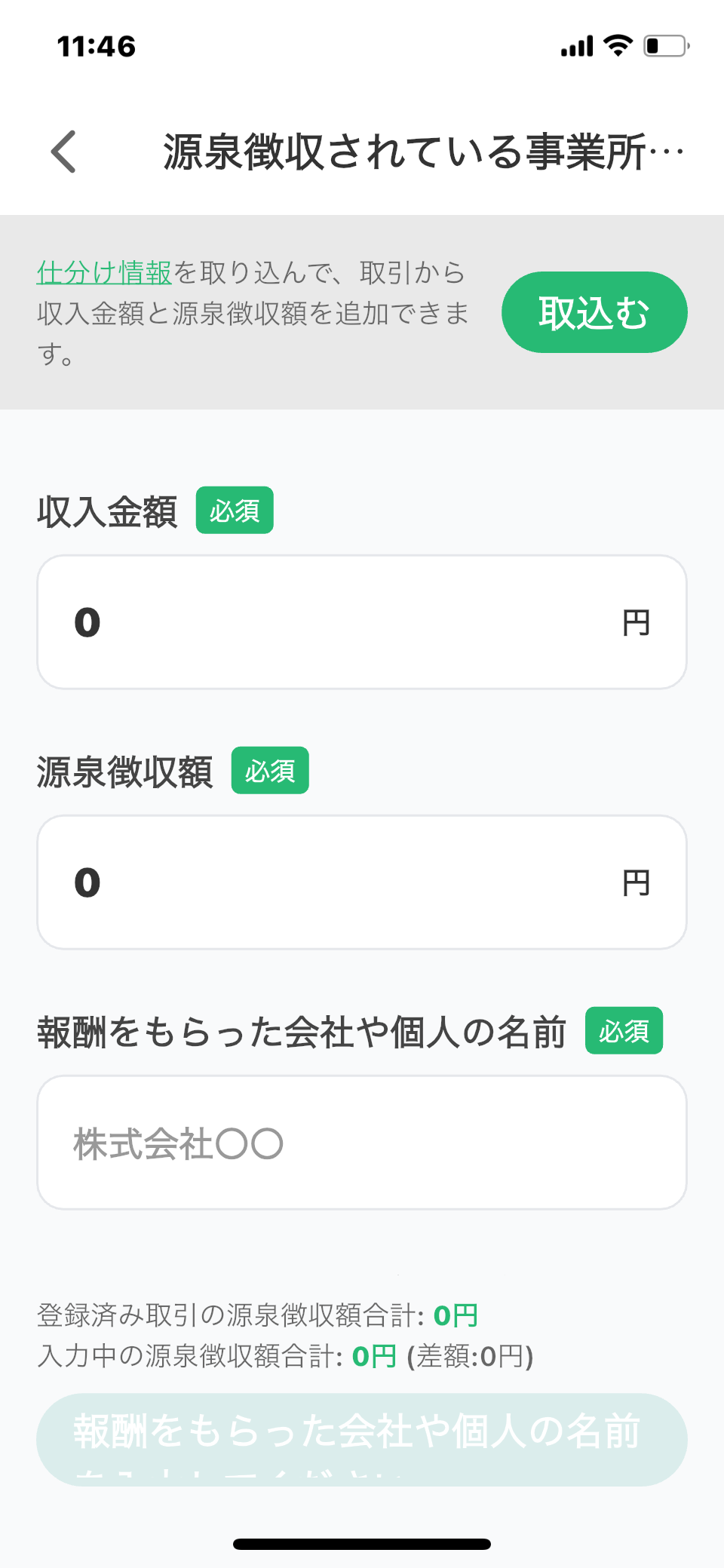
③「収入を追加」をタップ。
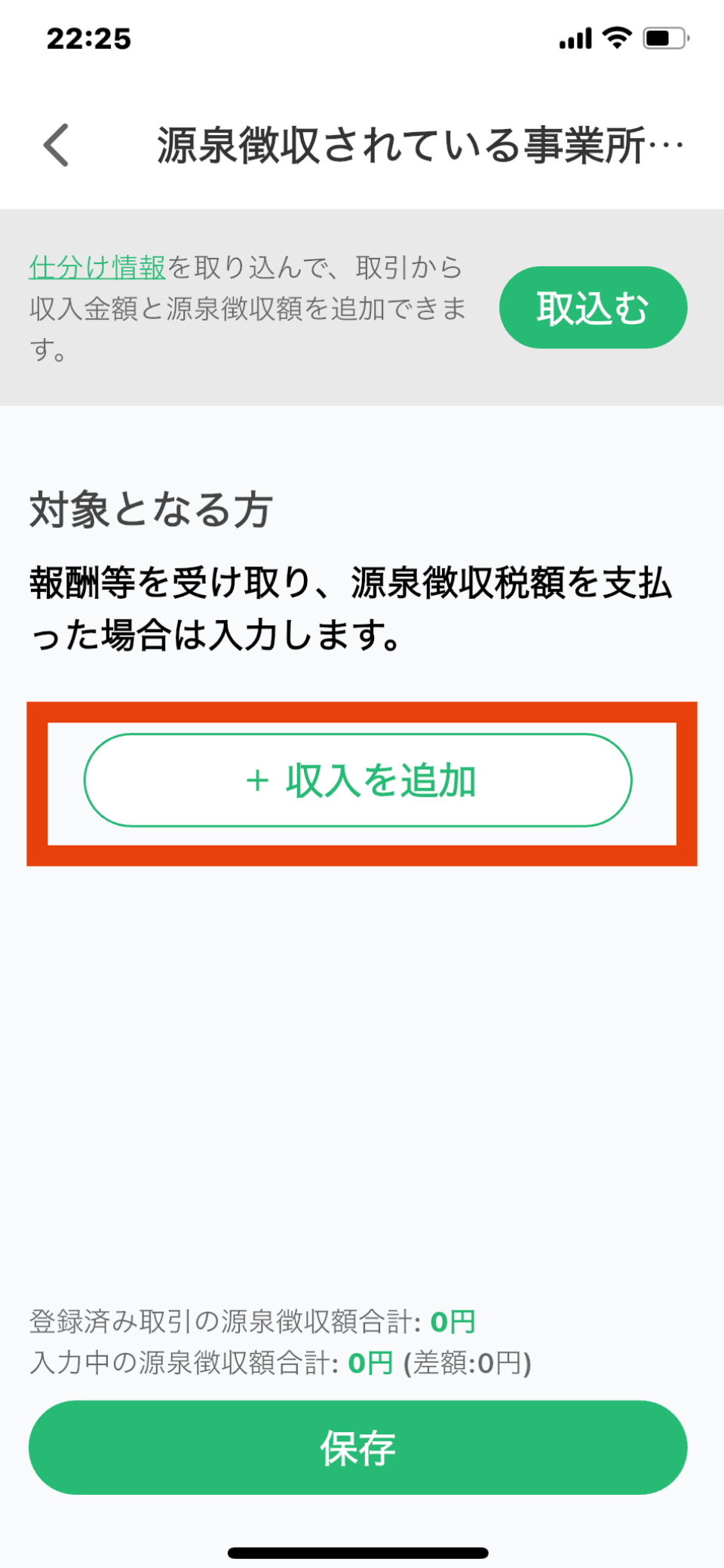
④メモしておいた「換金申請額」、「源泉徴収額」を入力する(免税事業者の場合は「消費税相当額」も足した額を記入)。

STEP④ 申告内容を確認
入力が終わると
申告書が自動作成されます。
ここで
・収入
・経費
・所得
の数字を確認します。
もし違和感がある場合は
帳簿の入力を見直します。
STEP⑤ タックスナップからe-Taxで提出する
内容を確認したら
そのまま e-Taxで提出できます。
提出方法は
・マイナンバーカード
・IDパスワード方式
などがあります。
提出が完了すれば
確定申告は終了です。
実際に使ってみた感想
私も最初は
 AKI
AKI確定申告ってすごく難しそう
と思っていました。
でもタックスナップは
アプリの案内に沿って進めるだけなので
思ったよりスムーズに申告できました。
ライバーなど
個人で活動している人には
かなり使いやすいと感じています。
まとめ
タックスナップで帳簿をつけている場合は
1️⃣ 帳簿確認
2️⃣ 申告書作成
3️⃣ e-Tax提出
の流れで
アプリだけで確定申告ができます。
確定申告は大変ですが
同じライバーさんの参考になれば嬉しいです。
ライバーの確定申告については
別の記事でもまとめています。
▶タックスナップの使い方はこちら