- アプリをダウンロードしたけど使いこなす自信がない方
- 使い方をもう少し詳しく知りたい方
かつて、どんぶり勘定のズボラ主婦だった私ですが、マネーフォワードMEを3年間使い続け、赤字家計を脱却することができました。
本記事では、マネーフォワードMEを使い始めた初心者の方に向けて、基本的な使い方について詳しく解説します。
- マネーフォワードMEの基本的な使い方5STEP
- 初心者が陥りやすいトラブル3選
マネーフォワードMEは、最初の設定につまづく人が多いですが、最初にしっかり設定してしまえば自動で実績集計が積みあがるので、家計がどんどん見える化します。
 AKI
AKI本記事では、実際のアプリ画面を示しながら、くわしい手順を解説します。
初心者が特につまづきやすいポイントについても解説しますので、本記事を見ながら設定をすませて、自動家計簿を完成させましょう。
マネーフォワードMEを使うか迷っている方、無料版と有料版どちらを使えばいいか悩んでいる方は、以下の記事をご参照ください。
マネーフォワードME無料版と有料版の違いとは?有料版をお得に使う方法3選
マネーフォワードMEの基本的な使い方5STEP
・STEP1:アカウントを作成しよう
・STEP2:口座を連携して自動家計簿を作ろう
・STEP3:予算を設定してみよう
・STEP4:集計期間を設定しよう
・STEP5:収支を管理して、家計を把握しよう
STEP1:アカウントを作成しよう
マネーフォワードMEを使用するには、まずアカウントを作成する必要があります。
アプリをダウンロードし、必要な情報を入力して新しいアカウントを作成しましょう。



GoogleやAppleのアカウントから紐づける方法と、メールアドレスを登録する方法があります。
AKI夫婦で共有管理したい場合は、Googleアカウントを使用するのがおすすめです。
同じGoogleアカウントでログインすれば、別端末から同じ家計簿を共有することができます。
ただし、アカウントを共有すると、Gmailなどそのアカウントに紐づいたものはすべて共有されてしまうので、夫婦共有用のアカウントをひとつ別に作ることをおすすめします。
Googleアカウントと紐づけてアカウント作成する手順を、以下にご紹介します。
※手順①~⑤は横スクロールになっています。スクロールしてご覧ください。
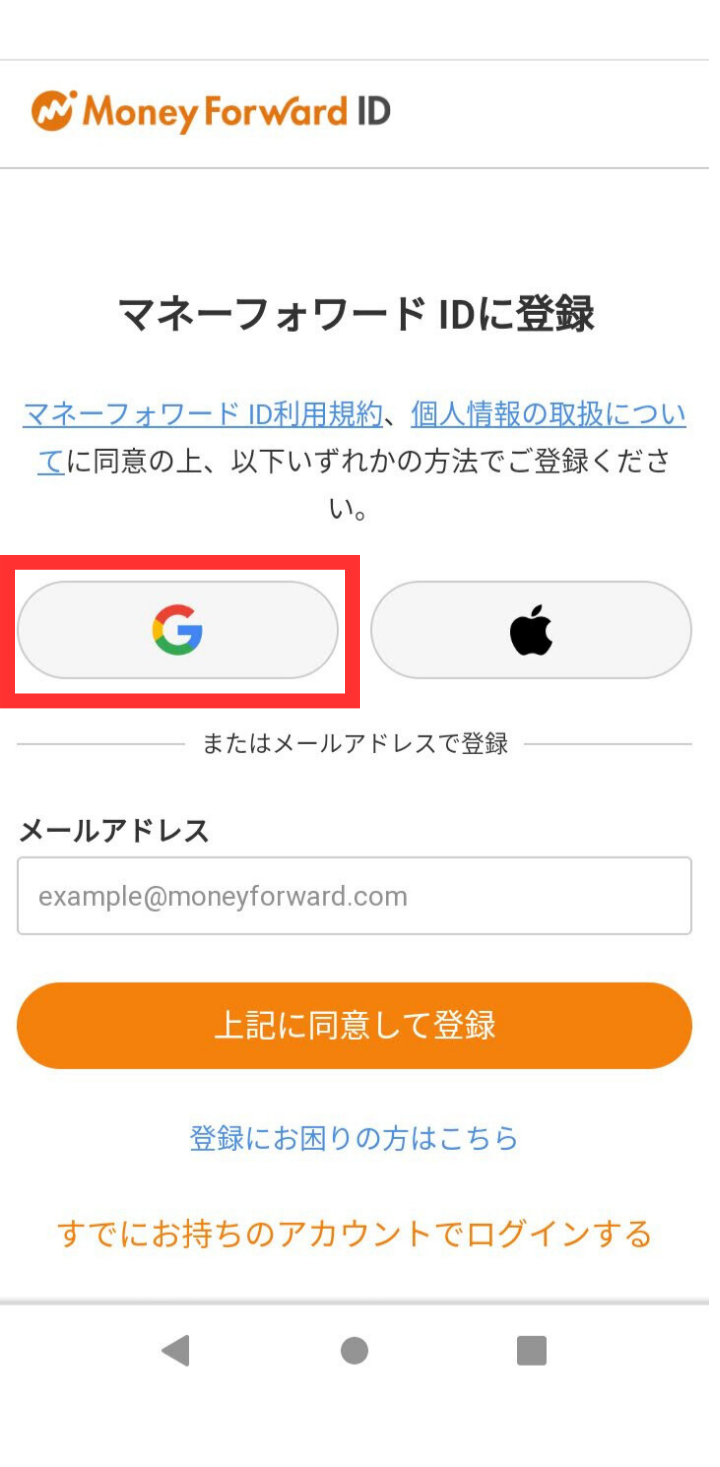
- 新規登録画面を開き、Googleのアイコンをタップ。
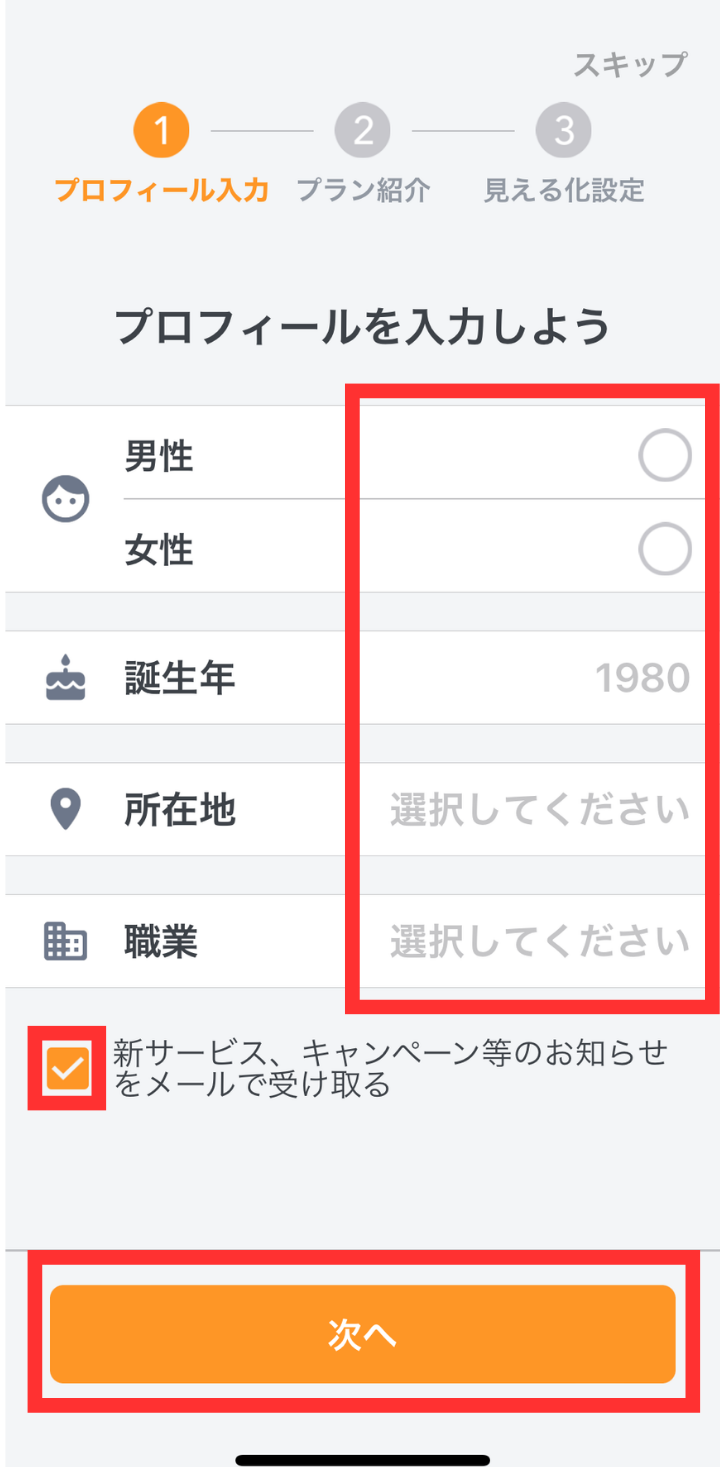
- プロフィールを入力。DM不要の場合はチェックを外し、「次へ」をタップ。
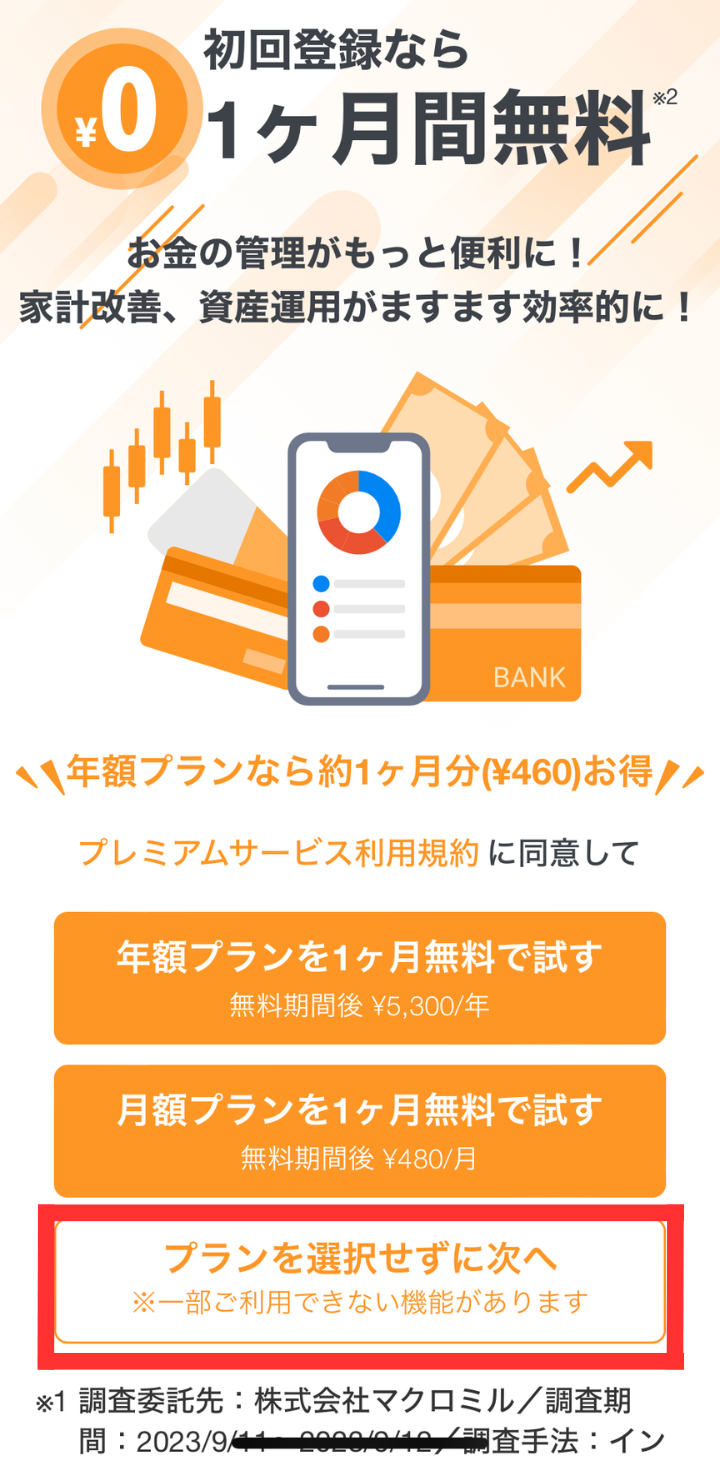
- プランを選択する画面。後からでも切り替え可能なので、とりあえず「プランを選択せずに次へ」をタップ。
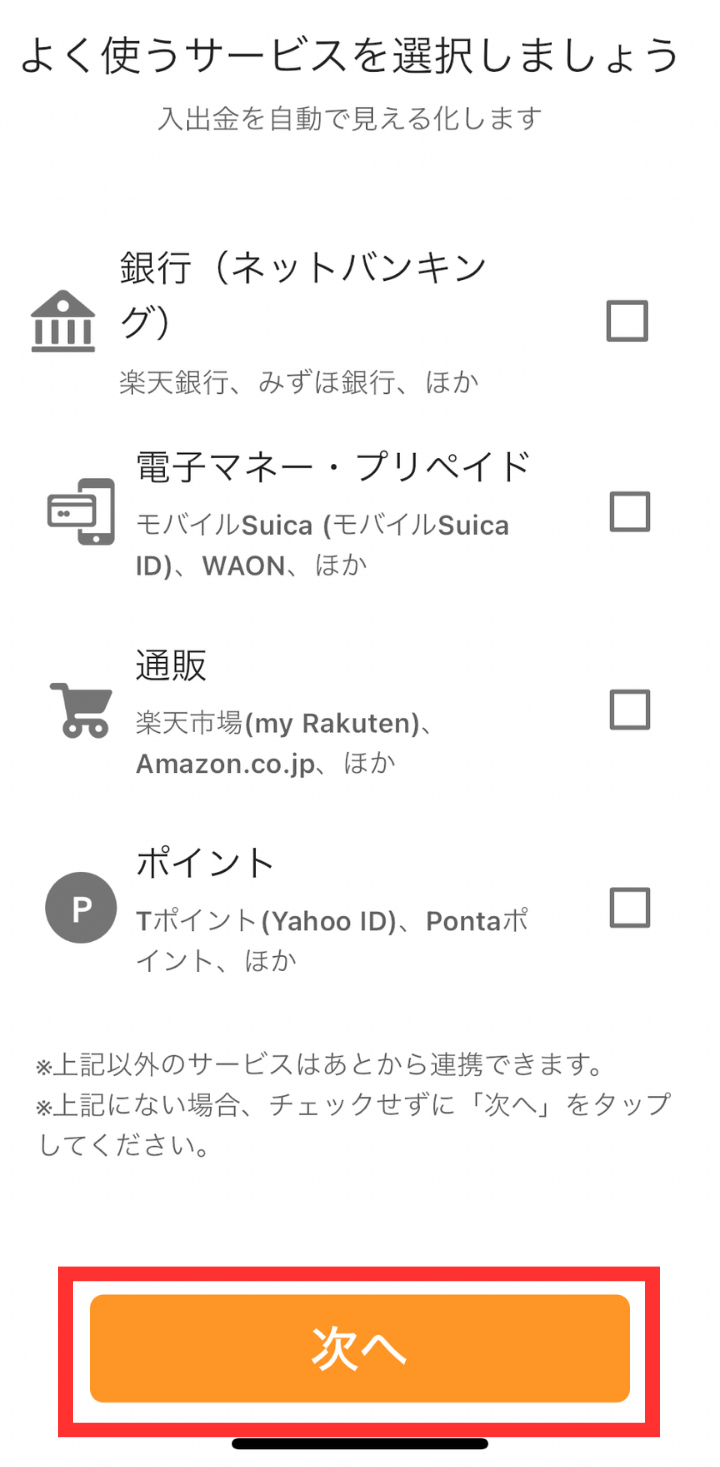
- 連携させるサービスの選択画面。ここで選択してもいいが、後からでも連携できるので、とりあえず「次へ」をタップ。
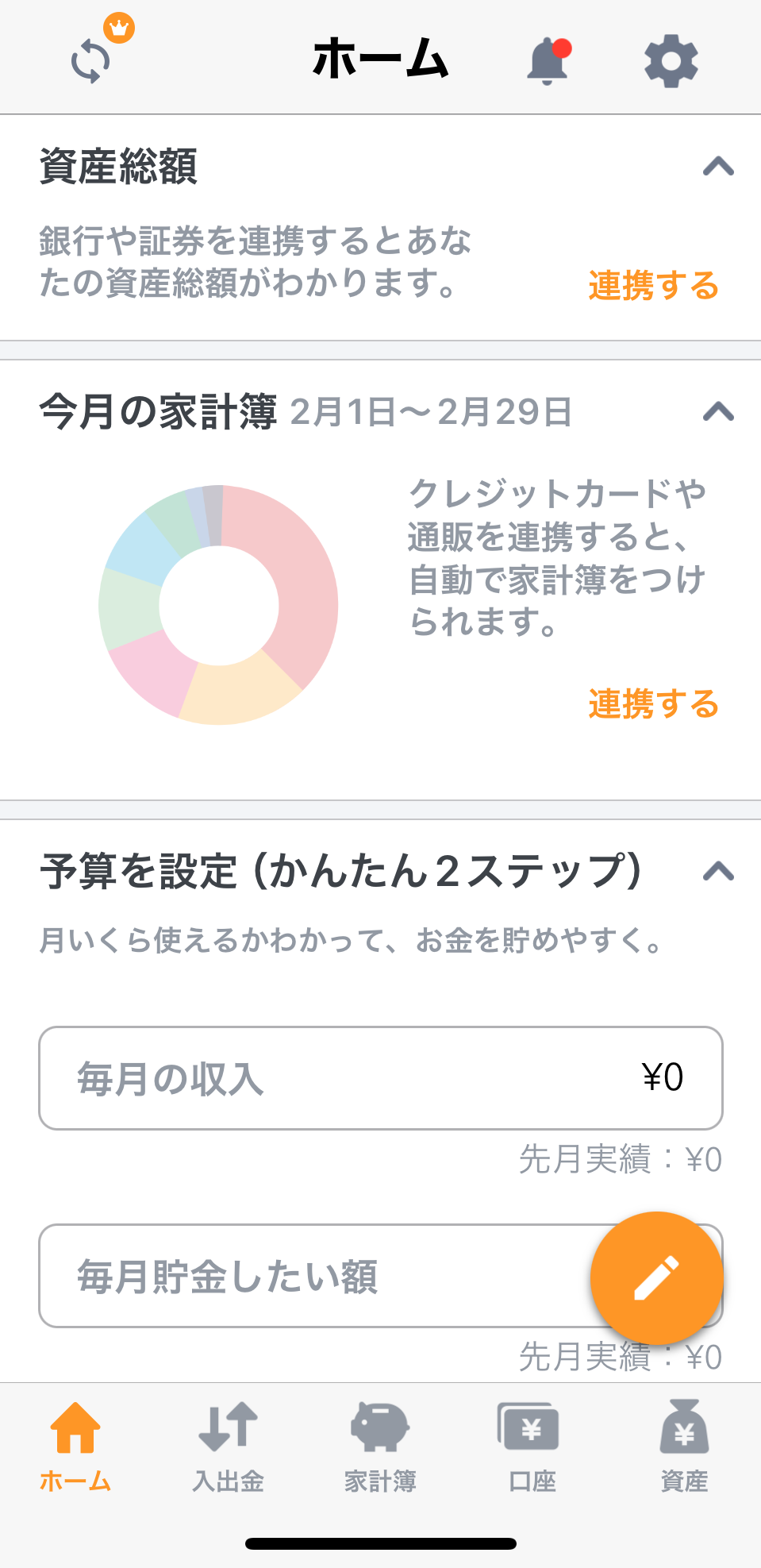
- ホーム画面が表示される。まだ何も連携していないので、次のステップ「口座連携」に進む。
STEP2:口座を連携して自動家計簿を作ろう
マネーフォワードMEでは、銀行口座やクレジットカードなどの金融機関と連携し、自動的に取引履歴や残高を反映することができます。
口座やカードなど全て連携しておけば、自動で抜け漏れなく入力され、家計全体が簡単に把握できるようになります。
口座連携のしかたは以下の通りです。
※手順①~⑥は横スクロールになっています。スクロールしてご覧ください。
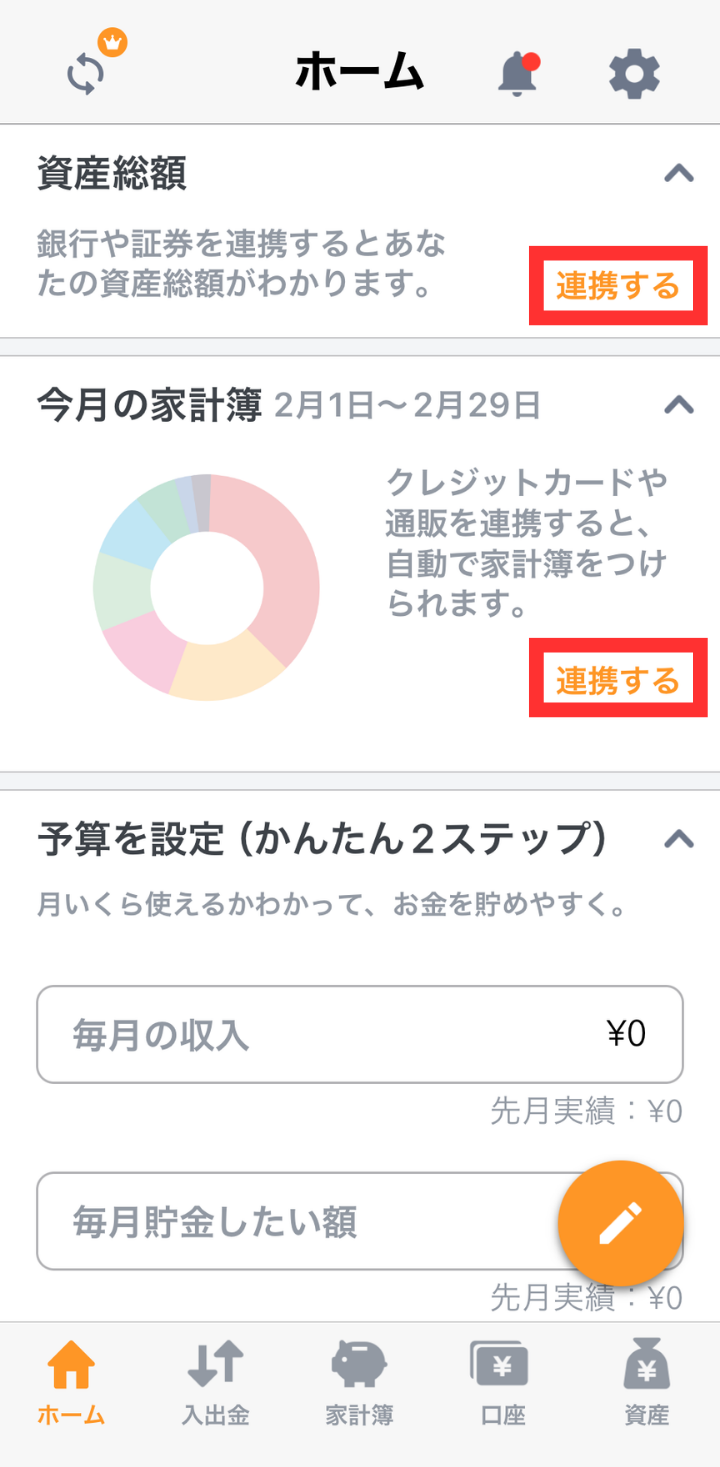
- ホーム画面で資産総額や今月の家計簿のところの「連携する」という文字をタップ。
- 銀行、カード、電子マネーなど項目が並んでいるので、登録したいものをタップする。
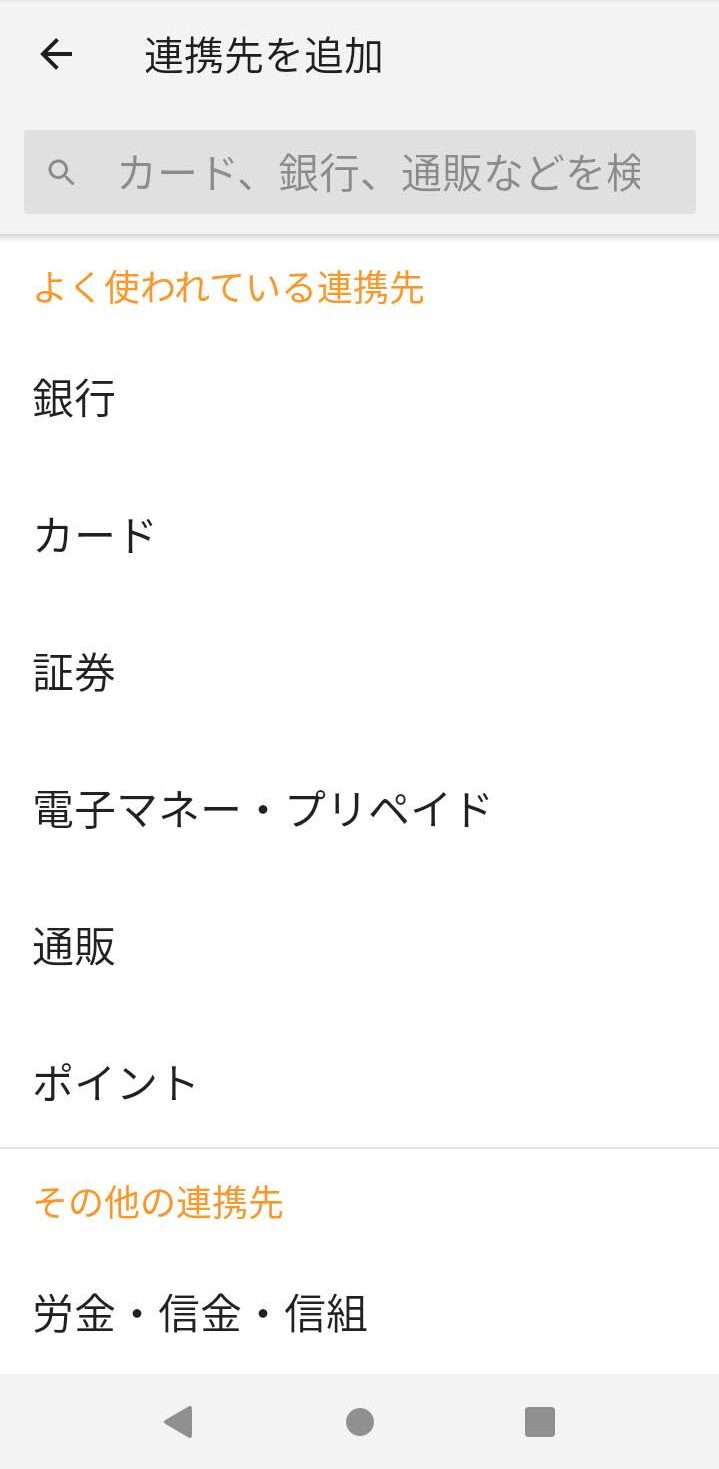
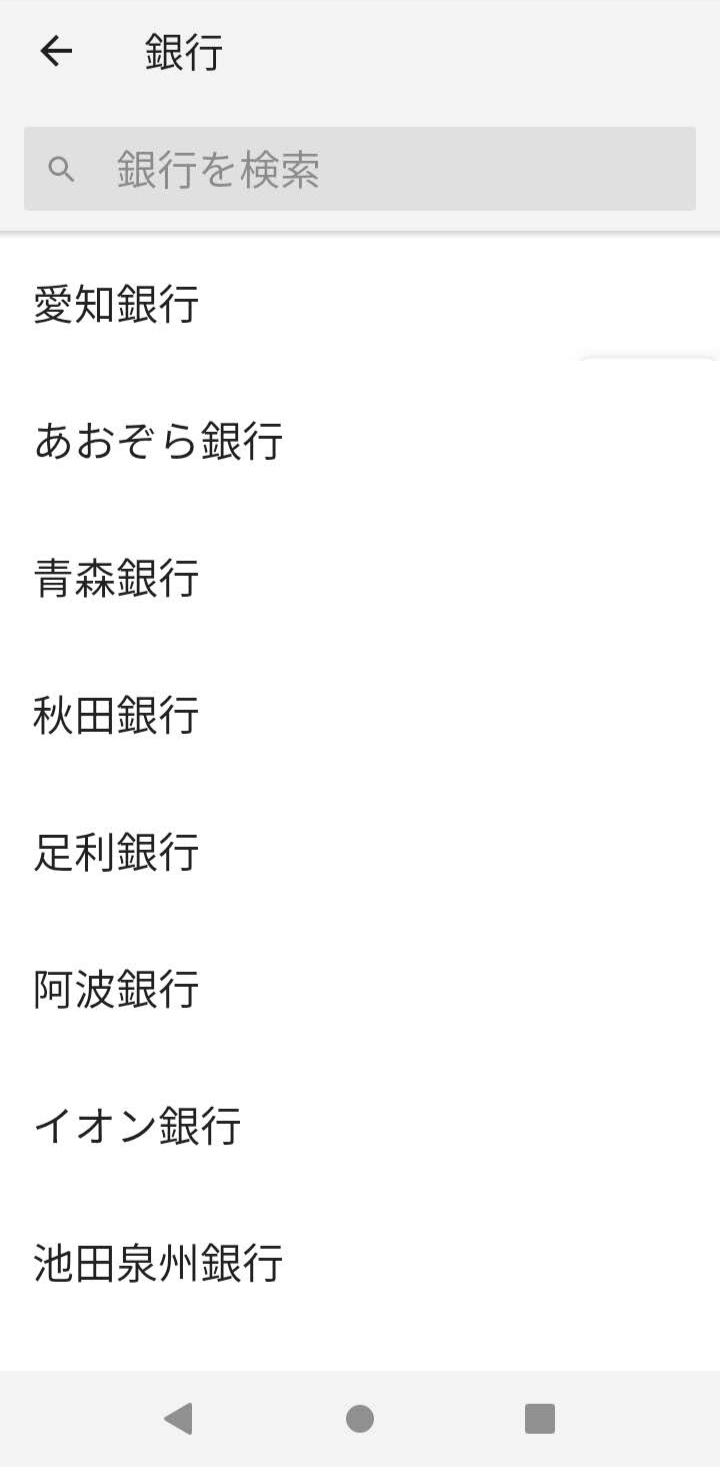
- 銀行をタップすると、金融機関がズラッと出てくるので、自分の登録したい銀行名を検索する。
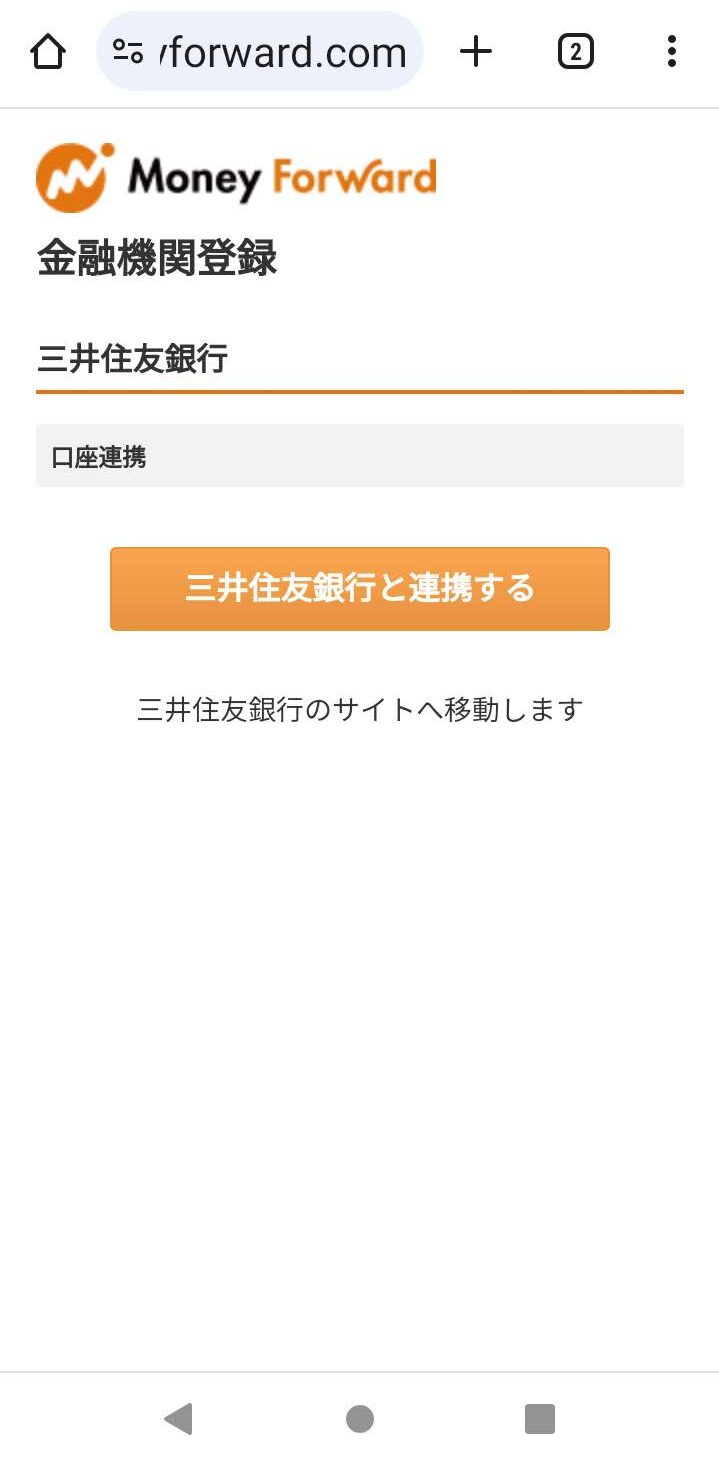
- 銀行名をタップすると連携画面が開き、銀行のログインページへ移動する。
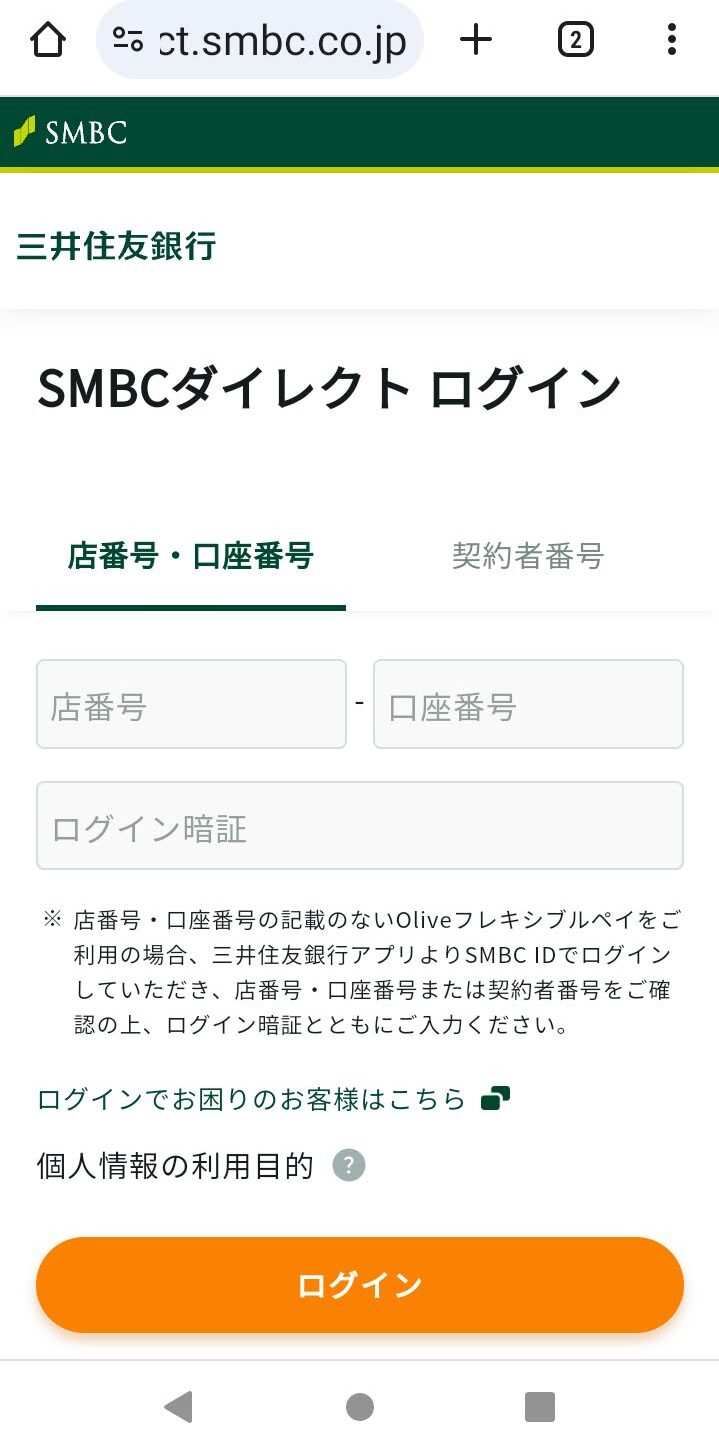
- 口座情報(ネットバンキングのID)やパスワードを入力し、ログインする。
- 連携が上手くいくと更新中の文字が出て、矢印のマークがクルクル回りだす。
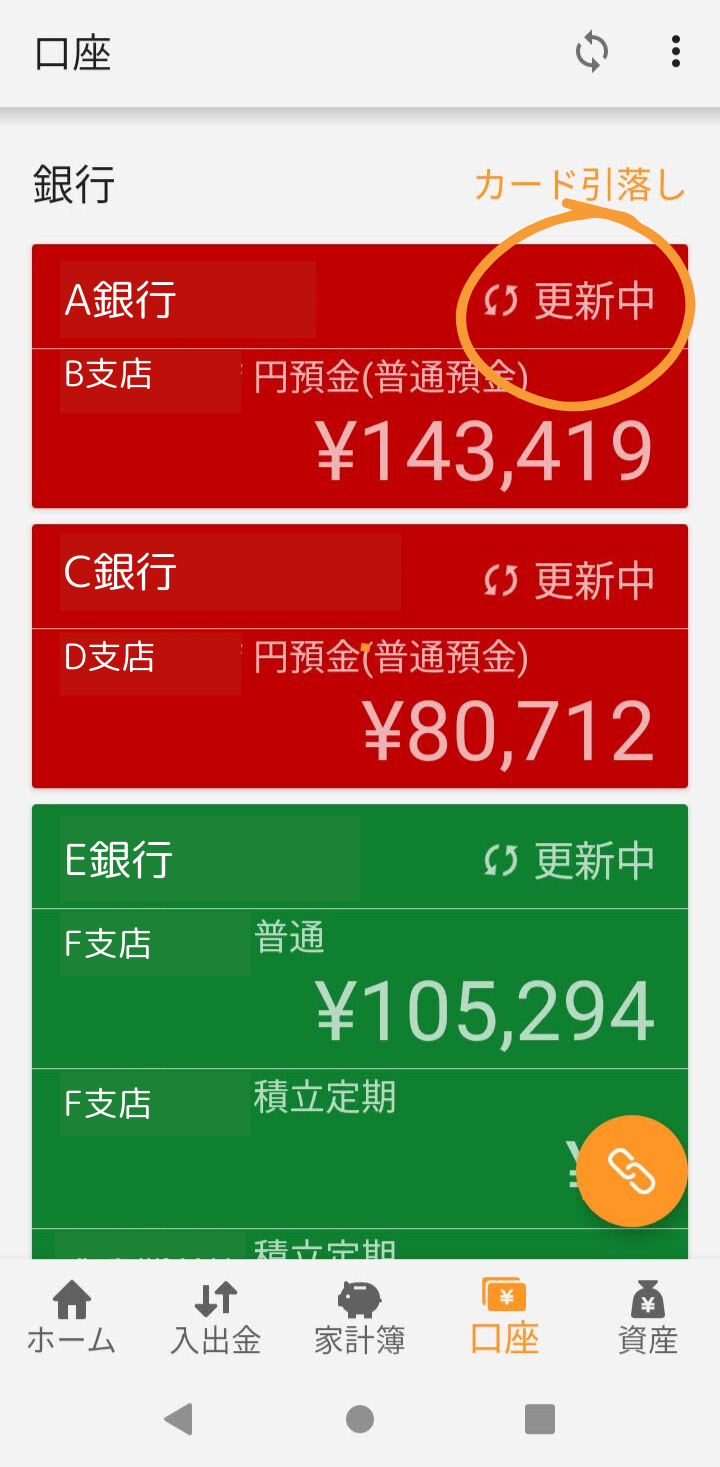
以上で口座連携完了です。
口座連携には、インターネットバンキングのログイン情報が必要なので、アカウントを取得していない方は、先にインターネットバンキングのアカウント登録を済ませる必要があります。
現在では、インターネットバンキングに対応している銀行が多くを占めていると思いますが、銀行によっては対応していないところもあるかもしれません。
AKIマネーフォワードMEを上手に活用するコツは、キャッシュレス化を進め、アナログからデジタルへ移行することです。
インターネットバンキングに抵抗を感じる方もいるかもしれませんが、
などのメリットがたくさんあります。
 子育てママ
子育てママ口座情報やカード情報を連携しても安全なの?
と心配になりますよね?
マネーフォワードMEでは、セキュリティ対策に力を入れており、安全性は高いと言われています。
・預かるのはログイン情報のみ
マネーフォワードME公式HPより
・データはすべて暗号化
・二段認証でセキュリティも強化
・パスコードロック&指紋認証
(対応デバイスのみ)
マネーフォワードMEの安全性については、以下の記事でも詳しく解説してくれています。
マネーフォワードの【安全性】情報セキュリティ観点でわかりやすく解説
STEP3:予算を設定してみよう
マネーフォワードMEでは、予算を設定することもできます。
カテゴリーごとに毎月の予算を設定し、実際の収支と比較して管理することができます。
予算を設定することで、無駄な支出を抑えることができます。
※手順①~⑦は横スクロールになっています。スクロールしてご覧ください。
- ホーム画面の3段目、予算を設定(かんたん2ステップ)に毎月の収入と毎月貯金したい額を入力し、「次のステップへ」をタップ。
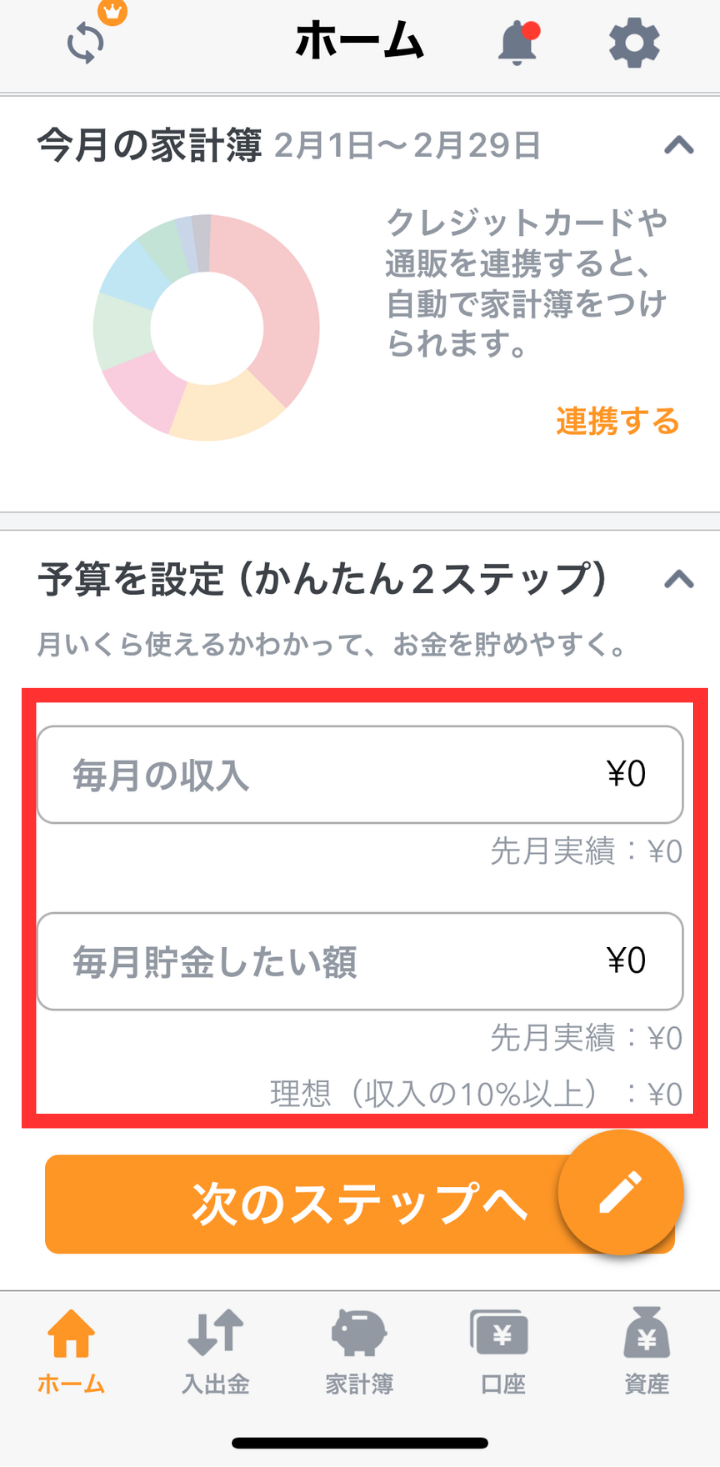
- 毎月の固定費について、予算を入力します。入力入力し終わったら「設定を完了」をタップ。
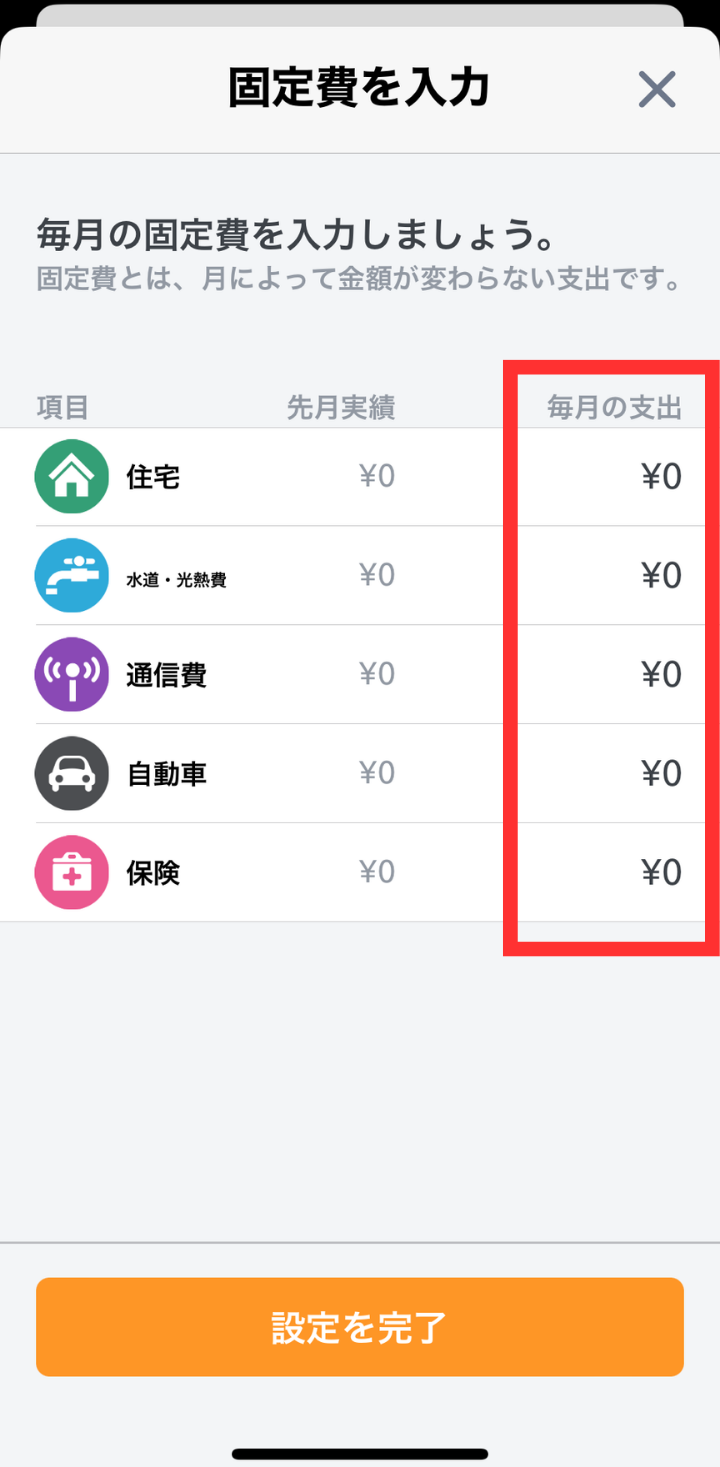
- 収入、貯蓄、固定費の予算の差額から、使える額が算出される。変動費は自動設定。「変動費も細かく設定する」をタップすると、変更可能。
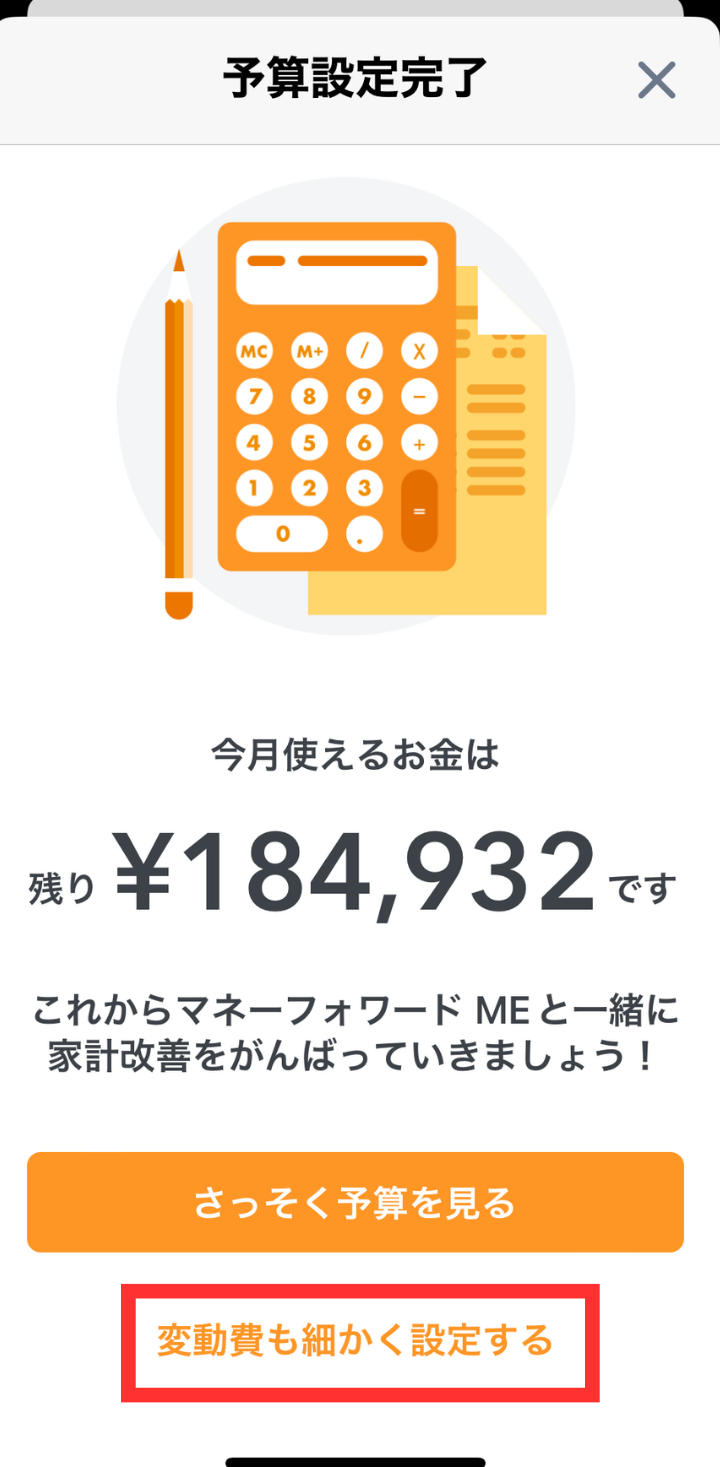
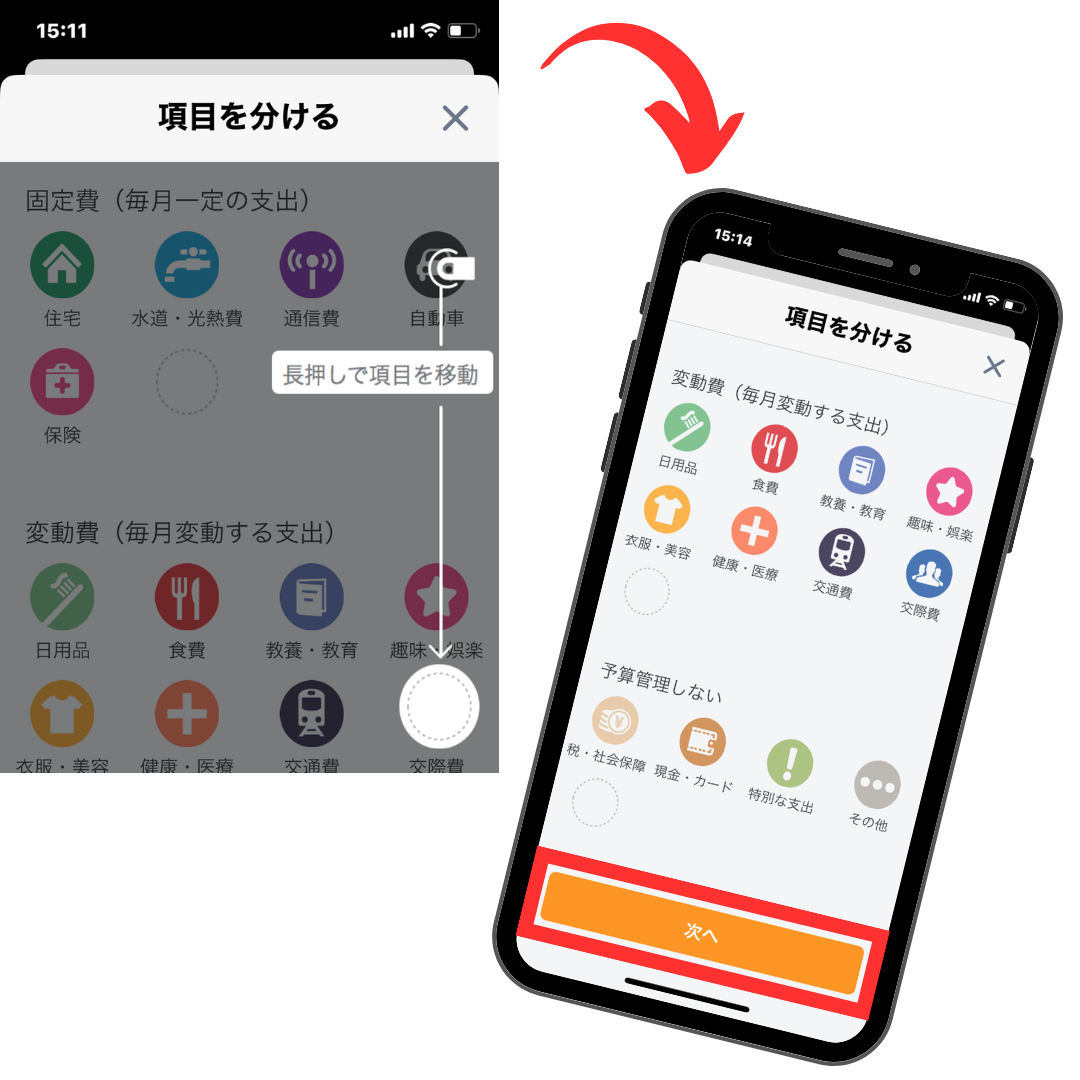
- 各項目をドラッグ&ドロップで振り分けることができる。予算から除外したい時は、「予算管理しない」へ。振り分けが完了したら「次へ」をタップ。
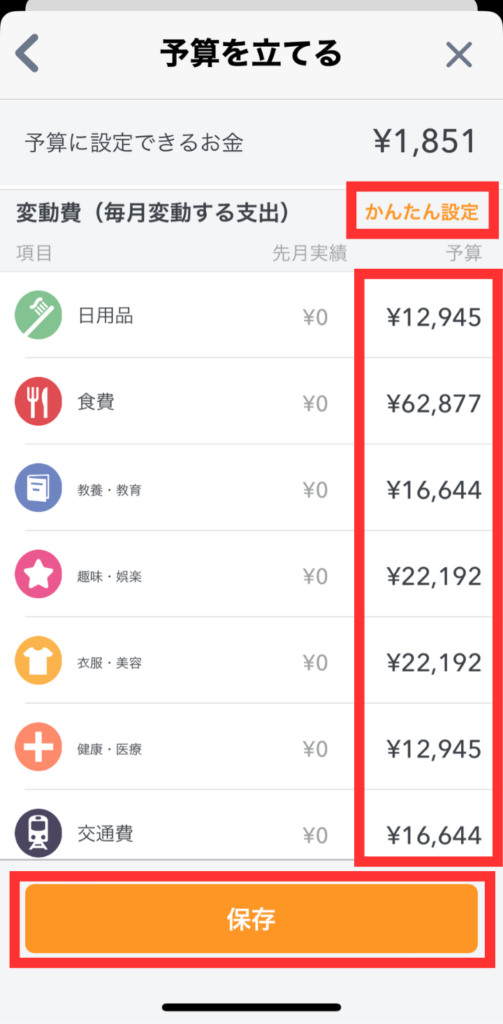
- 変動費予算を自分の好みで調整する。「かんたん設定」を押すと先月の実績を自動入力できる。設定が終わったら「保存」をタップ。
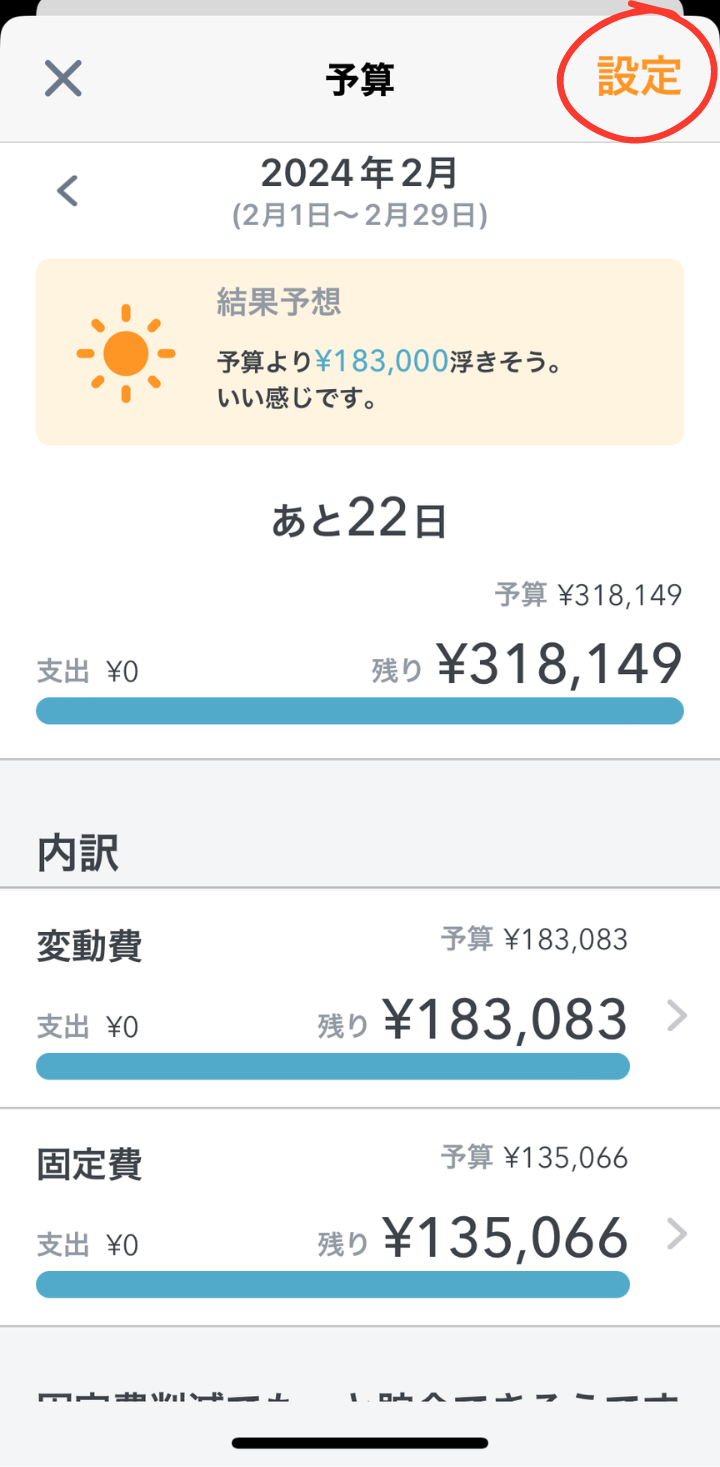
- 全体の予算残高と変動費・固定費それぞれの内訳が表示される。
右上の「設定」をタップすれば、いつでも設定しなおせる。
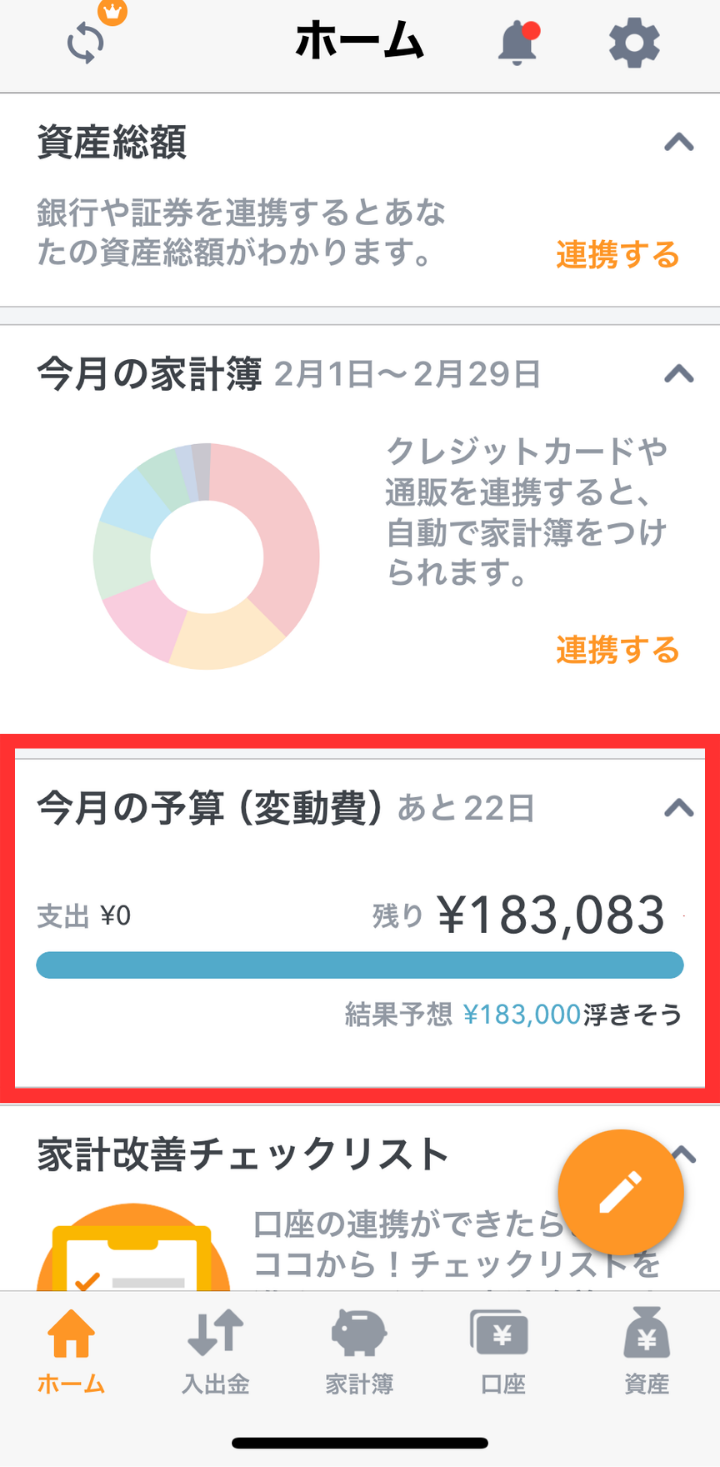
- ホーム画面の3段目に今月の予算(変動費)が表示され、タップすると詳細画面に飛べる。
STEP4:集計期間を設定しよう
マネーフォワードの家計簿は、デフォルトでは1日はじまりになっていますが、集計期間を自由に変更できます。
たとえば、給料日に合わせて25日はじまりにしたいなど、使いやすいようにカスタマイズしてみましょう。
※手順①~⑤は横スクロールになっています。スクロールしてご覧ください。
- ホーム画面右上の「歯車マーク」をタップ。
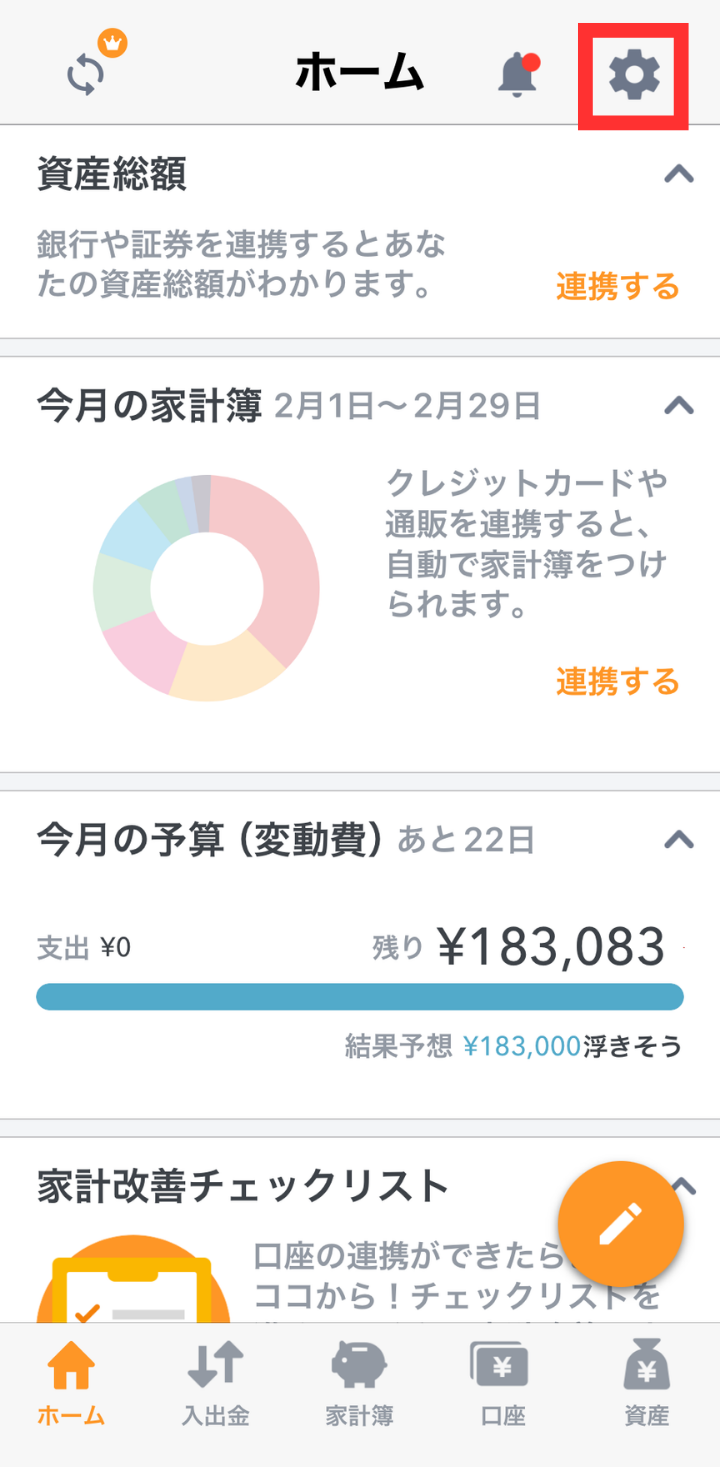
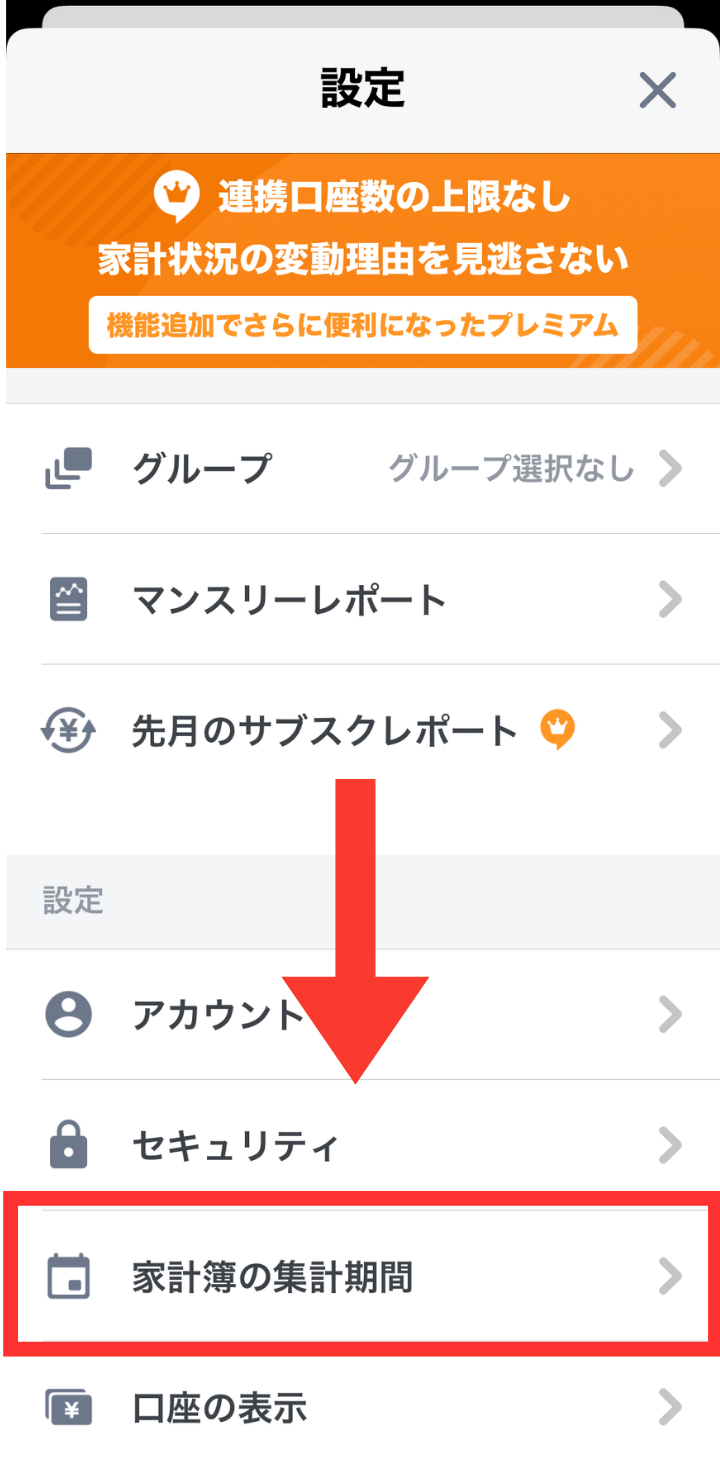
- 設定画面を開いて、下の方にある「家計簿の集計期間」をタップ。
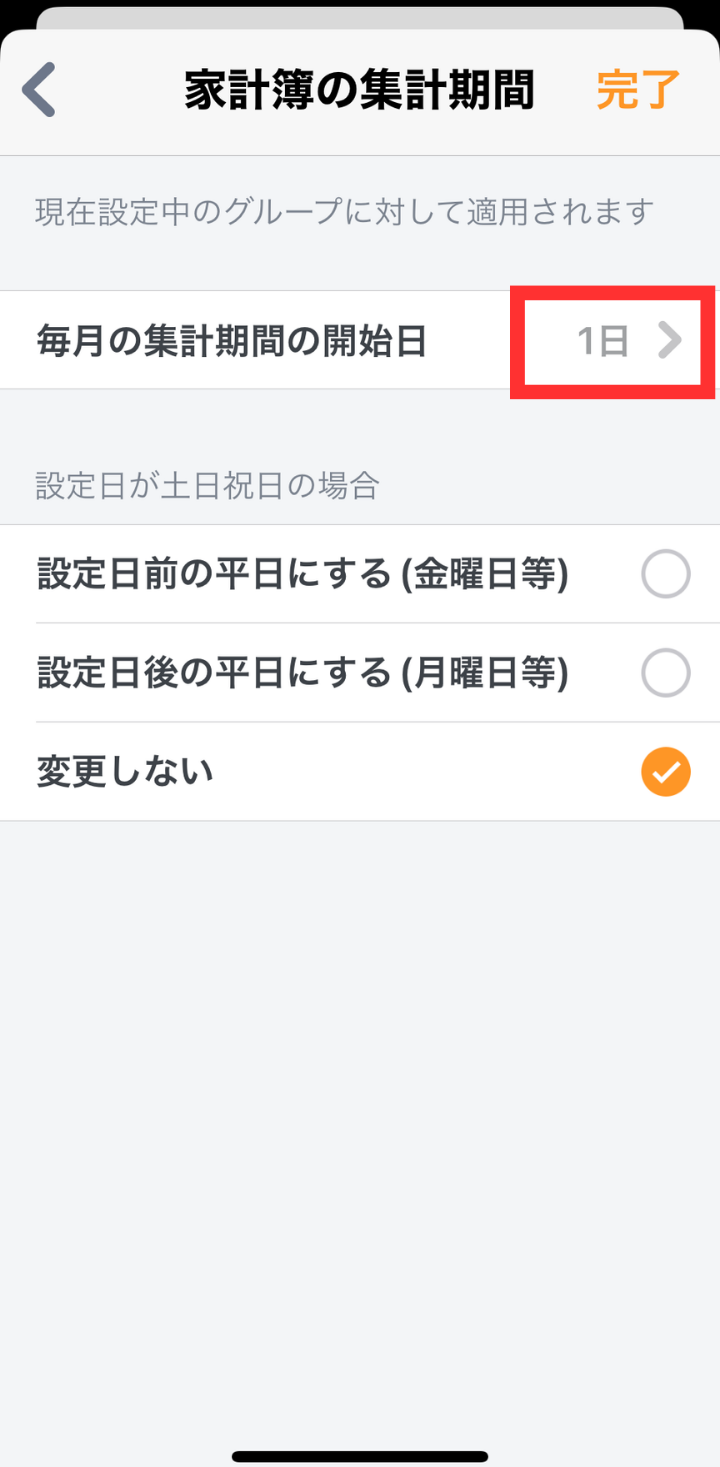
- 「毎月の集計期間の開始日」が、デフォルトでは1日になっている。変更したい場合はタップ。
- 変更したい日付を選んでタップ。
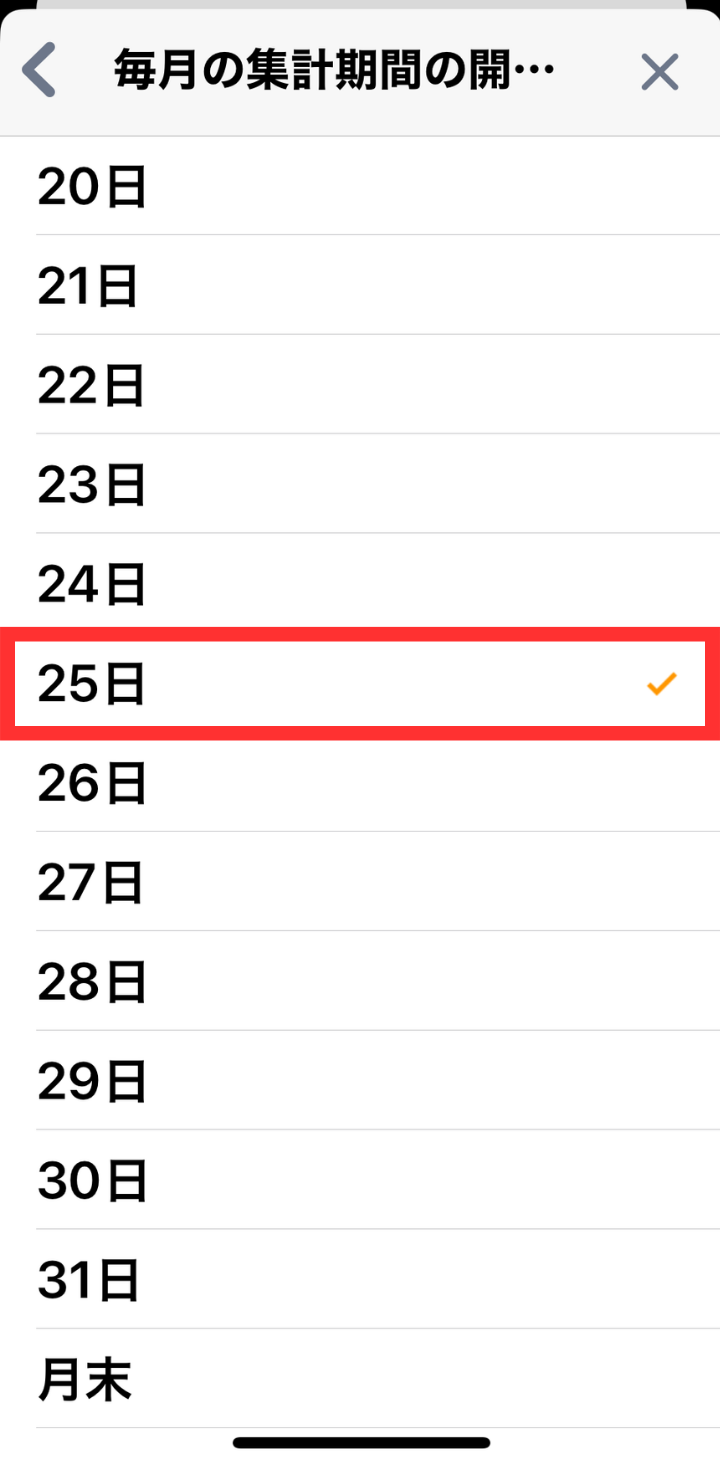
- 「毎月の集計期間の開始日」が選んだ日付に変わる。「設定日が土日祝日の場合」の対処法を選択し、「完了」をタップ。
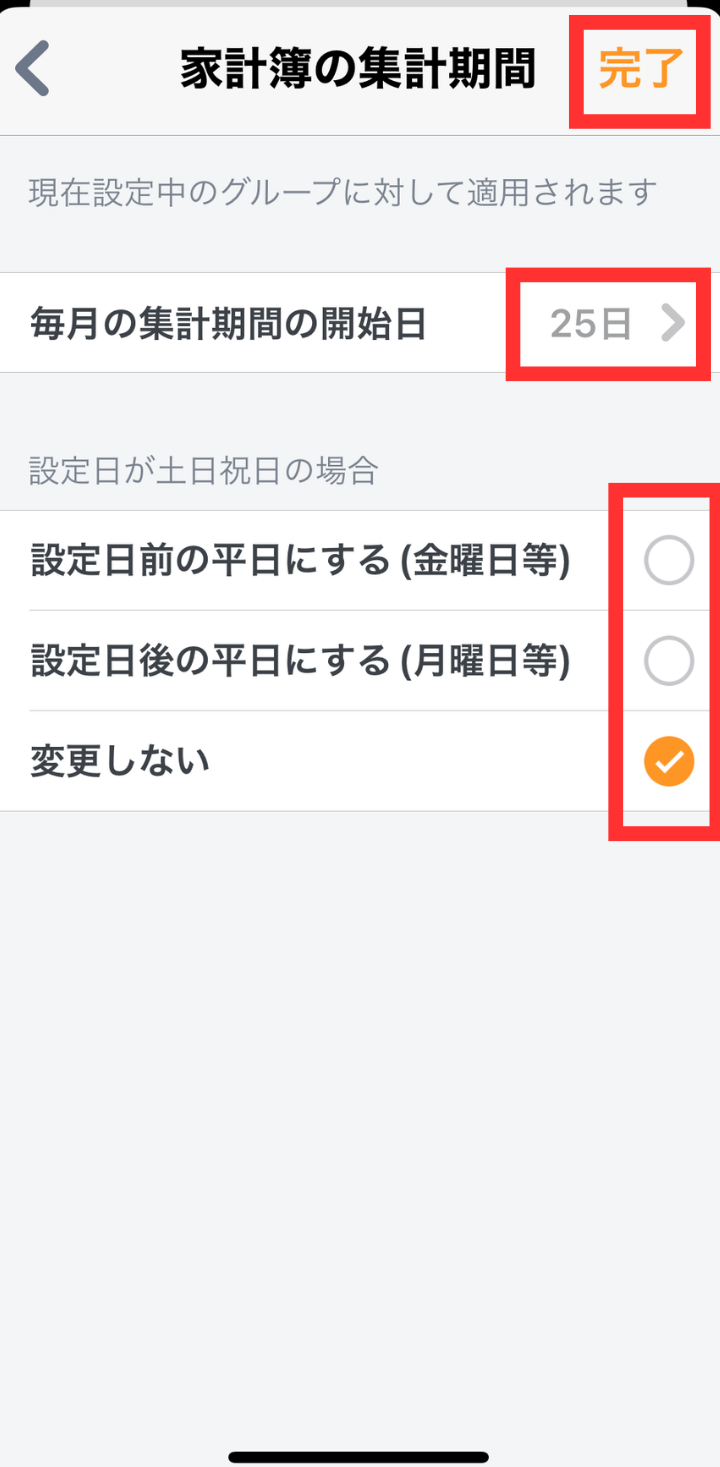
以上で、集計期間の変更完了です。
個人的には、1日はじまりがシンプルでわかりやすいので、デフォルトのままがおすすめです。
STEP5:収支を管理して、家計を把握しよう
マネーフォワードMEでは、収入や支出の管理が簡単に行えます。
毎日の取引を入力していくと、自動的に集計し、グラフやレポートとして表示してくれます。
収支の管理は左から2番目の「入出金」のタブで行います。
※手順①~⑥は横スクロールになっています。スクロールしてご覧ください。
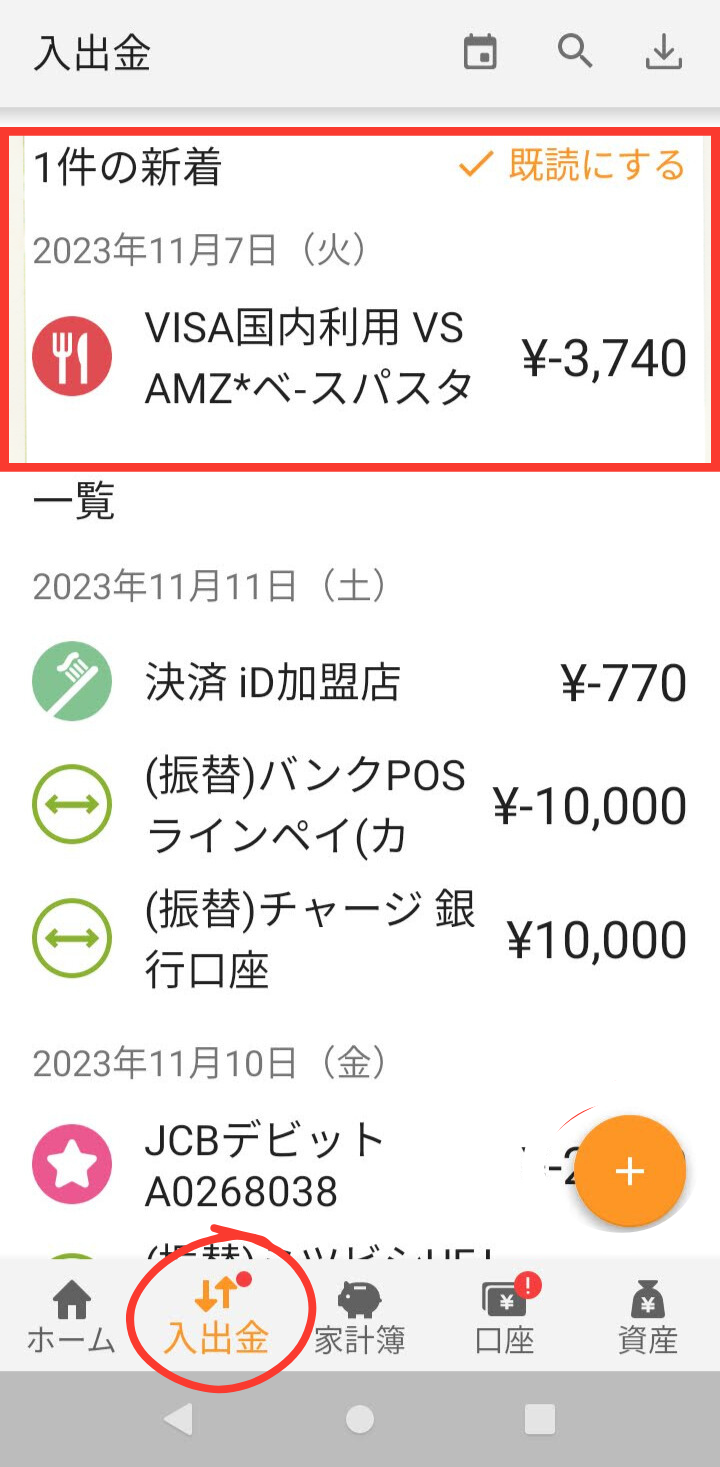
- 自動入力されたデータは、画面の上部に「新着」として表示される。
新着がある時には、「入出金」タブの右上に小さな赤丸が表示される。
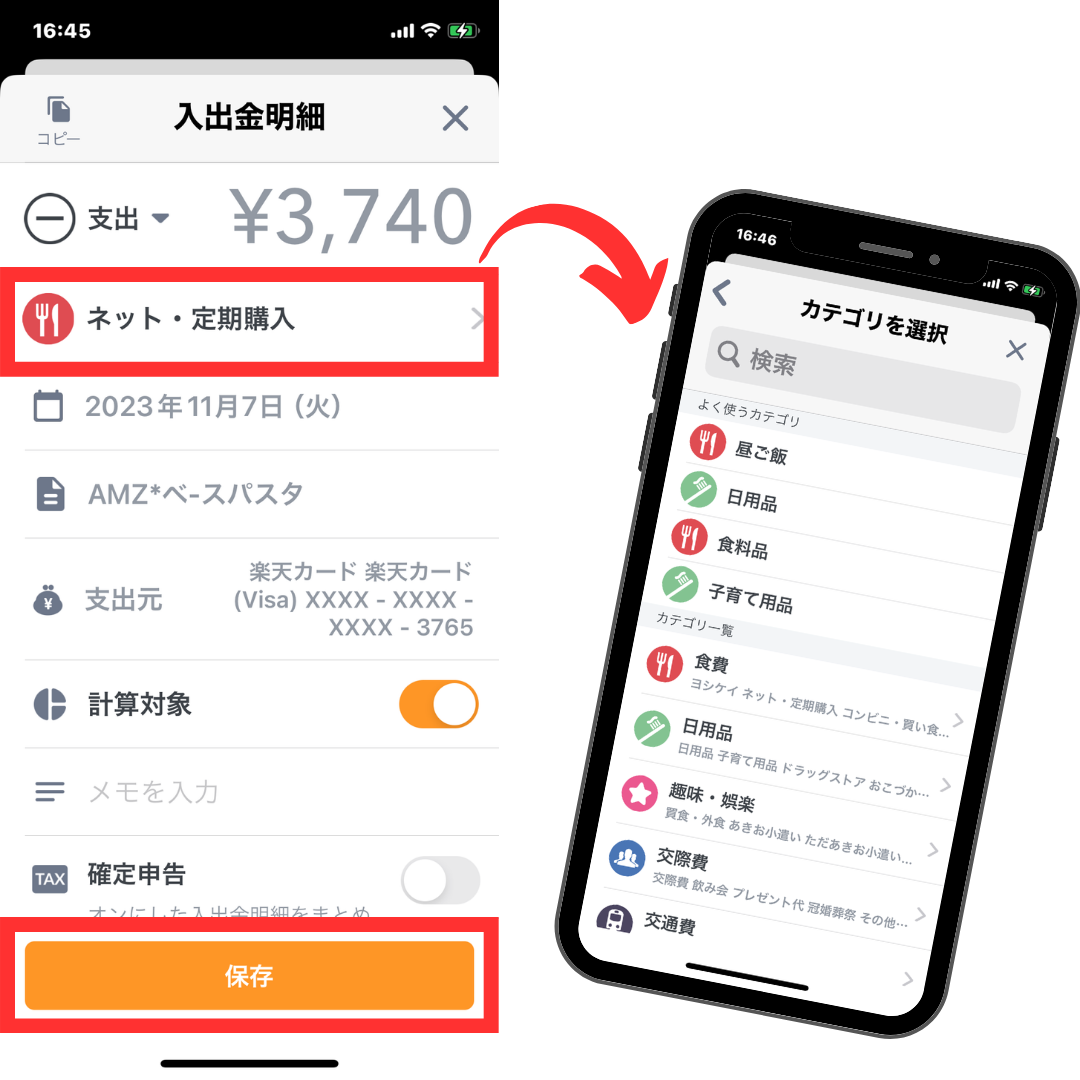
- 連携された情報は、カテゴリー分類が間違っていることがあるので直す。(カテゴリー以外の自動取り込みした情報は変更できない)
一度直すと、次回からは自動で振り分けられる。
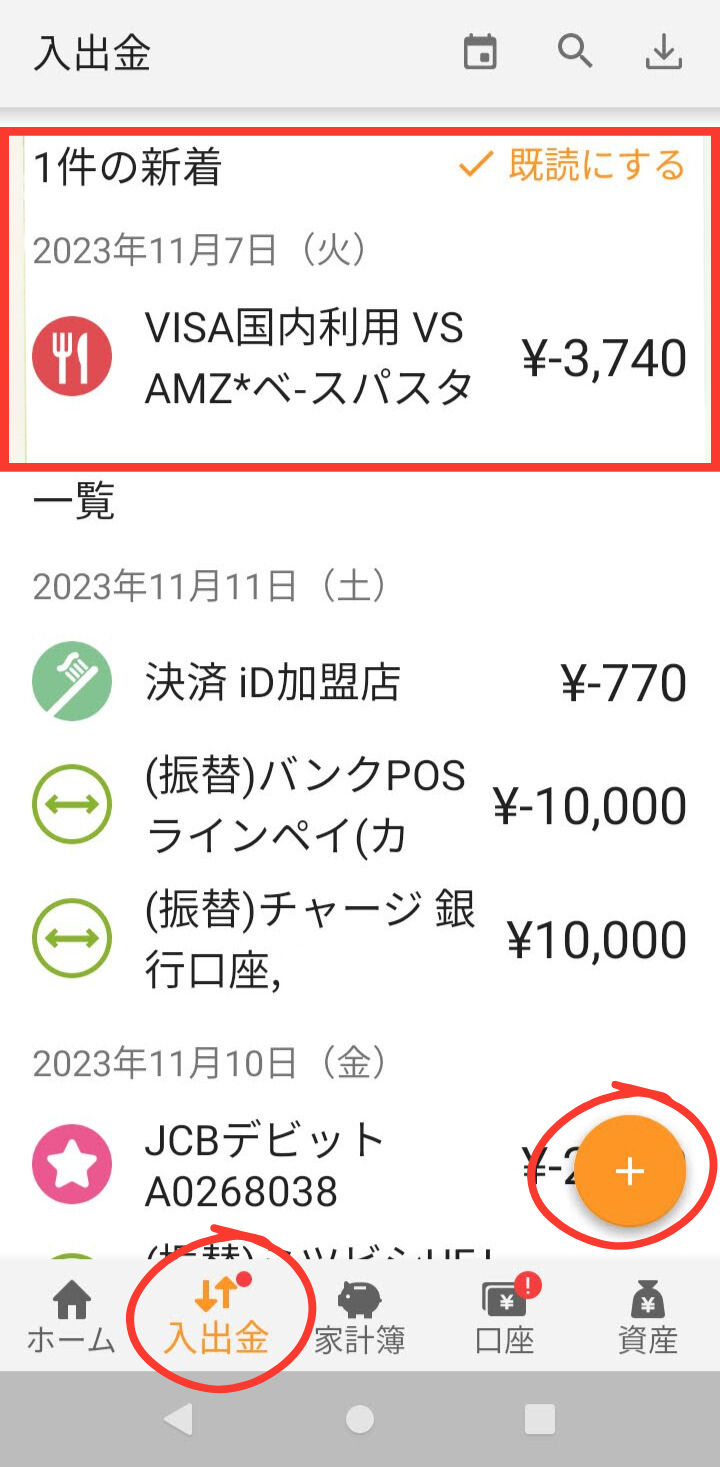
- 現金などは、手入力する。
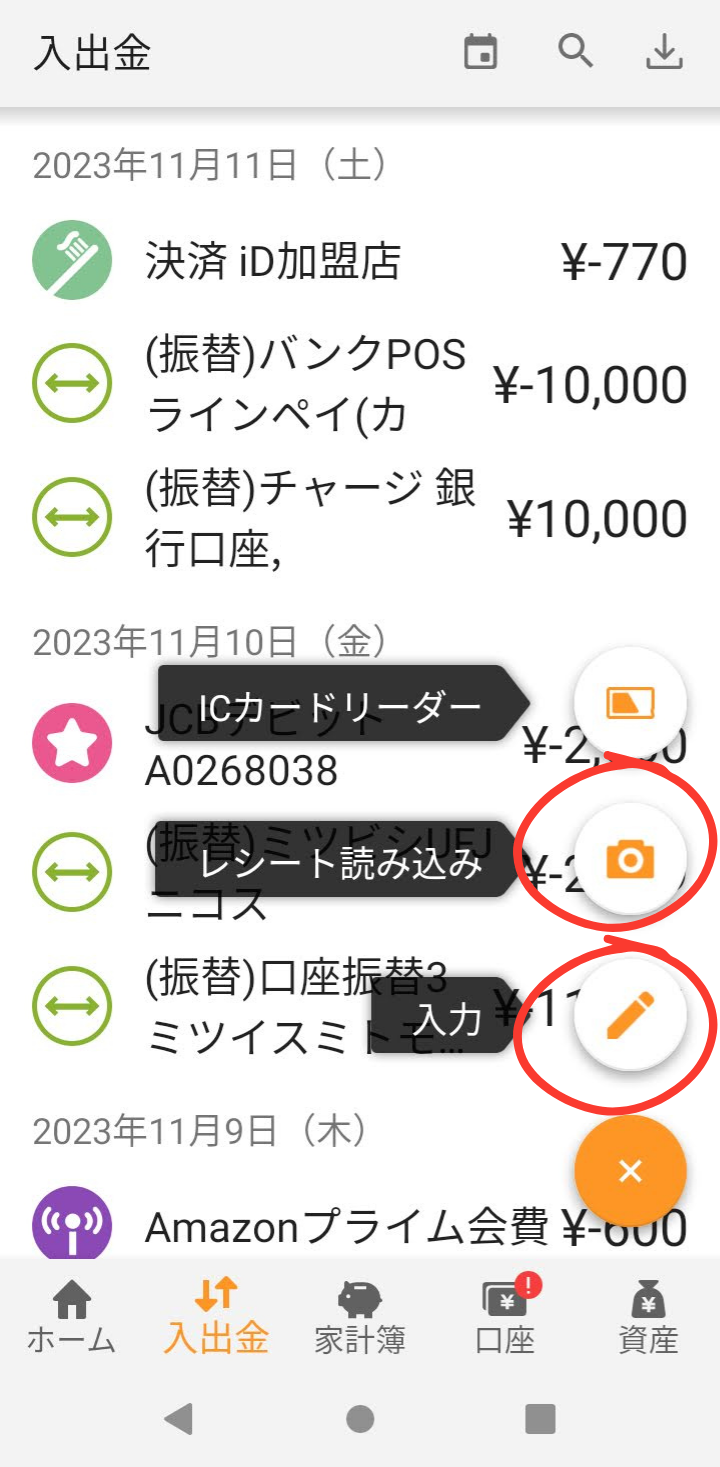
手入力をするときは右下のオレンジの+マークをタップ。
- 「入力」を押して、必要項目を入力する。
「レシート読み込み」でレシートを撮影して入力もできる。
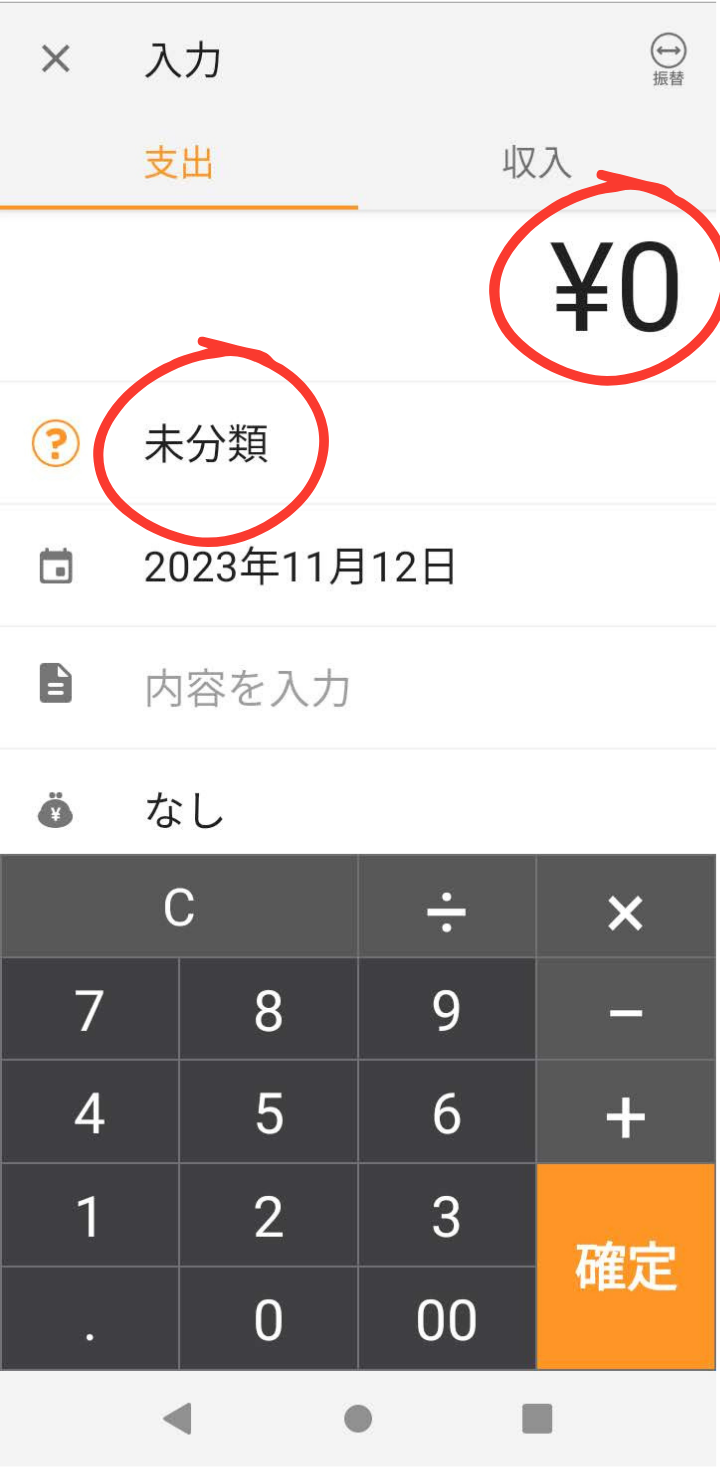
- 金額を入力し、カテゴリーを選択する。
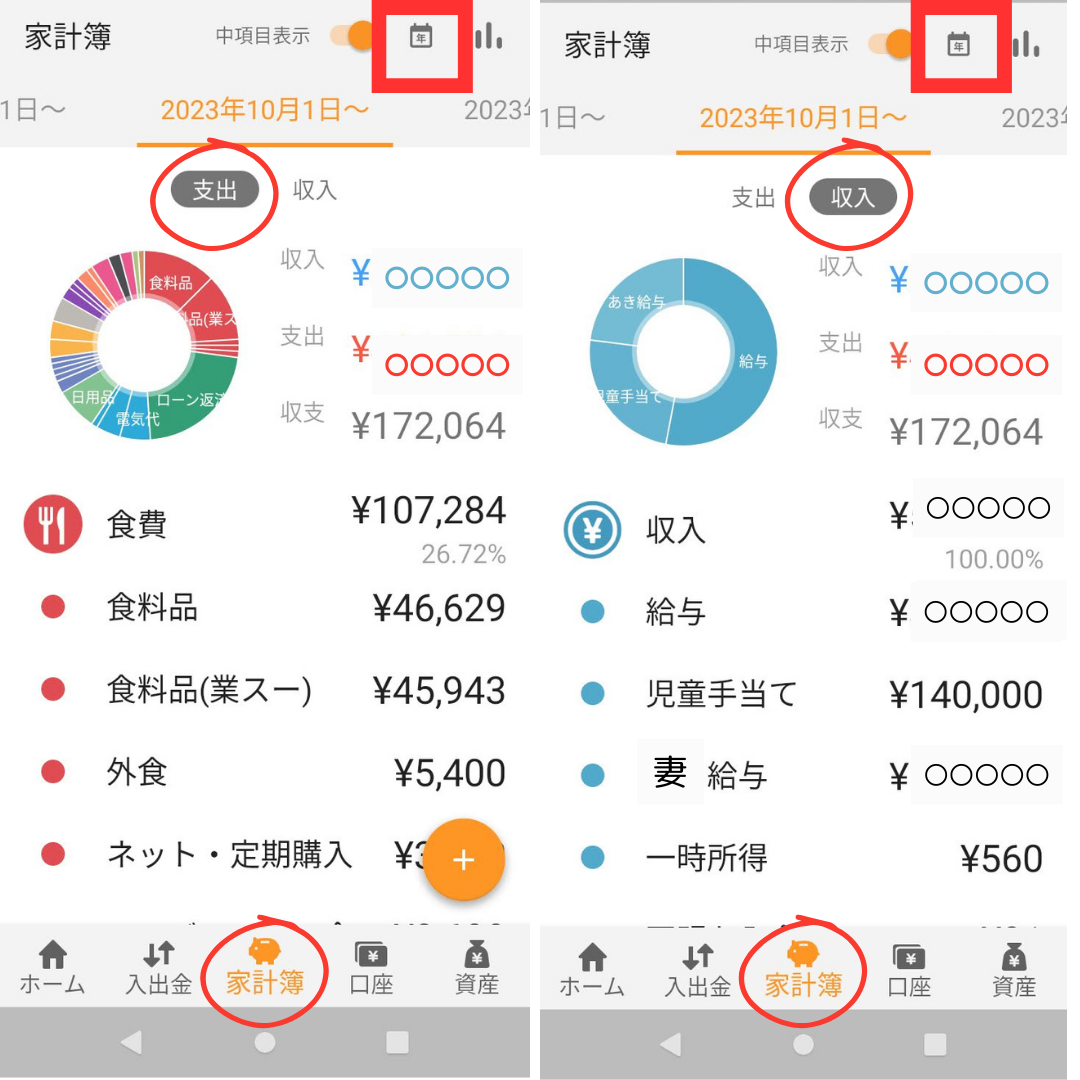
- 真ん中の「家計簿」のタブを押すと月単位の集計を確認できる。「支出」と「収入」タブで表示を切り替え可能。右上のカレンダーマークを押すと、月単位と年単位を切り替えられる。
現金手入力のしかたも説明しましたが、自動家計簿のメリットを最大限活かすなら、できるだけキャッシュレス化して手入力の手間を減らすことが大切です。
これらの基本機能を使いこなすことで、家計管理が効率的に行えるようになってきます。
初心者が陥りやすいトラブル3選
・カテゴリー設定が使いにくい
・未分類がたくさん放置されている
・支出が二重計上されてしまう
カテゴリー設定が使いにくい
マネーフォワードMEにデフォルトで設定されているカテゴリーは、誰が使っても同じようにできる、万人向けのカテゴリーです。
でも、万人向けのカテゴリーが、あなたが使いやすいカテゴリーというわけではありません。
 子育てママ
子育てママ「これは食費?交際費?」
「これは教育費?日用品費?」
と仕訳に悩むのよね…
子育てママカテゴリー別の集計を見ても、
支出の増減の理由がパッとわからないわ…
というような状態が見られる場合は、自分の支出の分類を見直して、カテゴリーを自分が使いやすいようにカスタマイズしましょう。
「何を把握するために家計簿をつけるのか」をしっかり考えれば、家計簿をつける理由が明確になり、自分が使いやすい家計簿を作ることができます。
使いやすいカテゴリーのカスタマイズ方法については、以下の記事でくわしく解説しています。
未分類がたくさん放置されている
 AKI
AKIマネーフォワード症候群をご存じですか?
マネーフォワードMEの元事業責任者でYoutuberのよしおさんが提唱したもので、
- 未分類が5,000円以上ある
- お財布残高が、家計簿と実際で大きく違う
- 何となく管理できている気がする
- 何にいくら使ったか、見直してもわからない
上記4つのうち、3つ以上当てはまったら、マネーフォワード症候群の可能性があります。
自動集計されたデータは、過去のデータから似ているカテゴリーに自動分類されますが、似ているデータがないときは未分類に分類されます。
なので、はじめのうちは、こまめに家計簿をチェックして、未分類を正しいカテゴリーに分類するようにしましょう。
また、現金での買い物は手入力しないと計上されないので、なるべくその場で入力して計上もれを防ぎましょう。
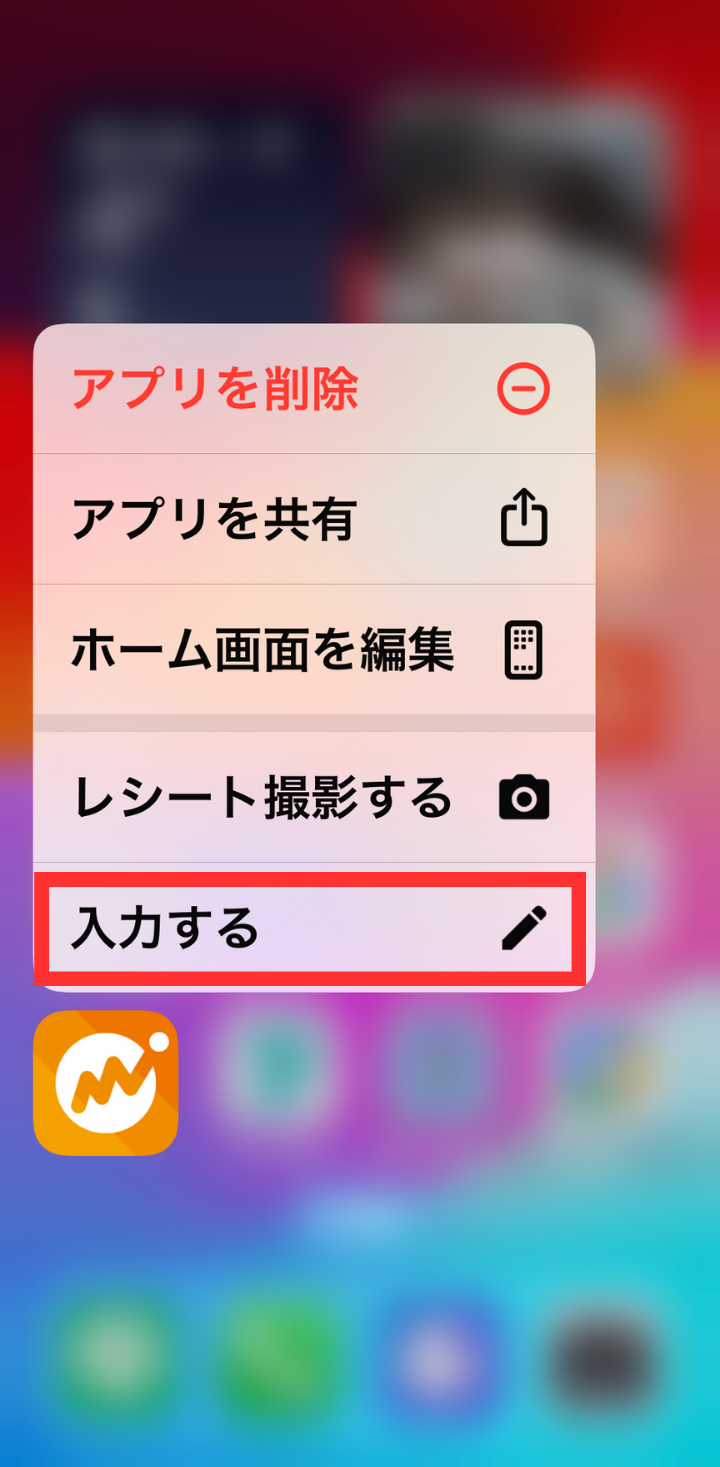
アプリを長押しすると、入力画面にショートカットで飛べます。
サッと入力したいときに便利な機能です。
 AKI
AKIその都度入力するのは手間なので、キャッシュレスにすると効率UP!
支出が二重計上されてしまう
支出が二重に計上されてしまい、大幅な赤字家計として記録されてしまう現象です。
よく起きる二重計上としては、以下の3つのケースがあります。
・CASE1:カード決済の二重計上
・CASE2:楽天市場と楽天カードの二重計上
・CASE3:ATM引き出しが支出計上されてしまう二重計上
CASE1:カード決済の二重計上
カードで買い物したとき、カード決済の履歴が支出として反映されますが、1ヶ月分のカード利用料が引き落とされるときにも支出として計上されてしまうことがあります。
解決策
・決済情報を支出として計上
・引き落としは銀行口座→カードへの振り替えとして処理する
CASE2:楽天市場と楽天カードの二重計上
マネーフォワードMEは、通販サイトとも連携できます。楽天市場と連携すると、お買い物履歴が支出として計上されます。カードで決済した場合、カード決済の履歴も支出として計上されてしまい、二重計上となります。
解決策
・楽天市場は連携解除してしまう
(楽天カードに購入履歴が反映されているので)
or
・楽天市場のお買い物履歴を支出として計上
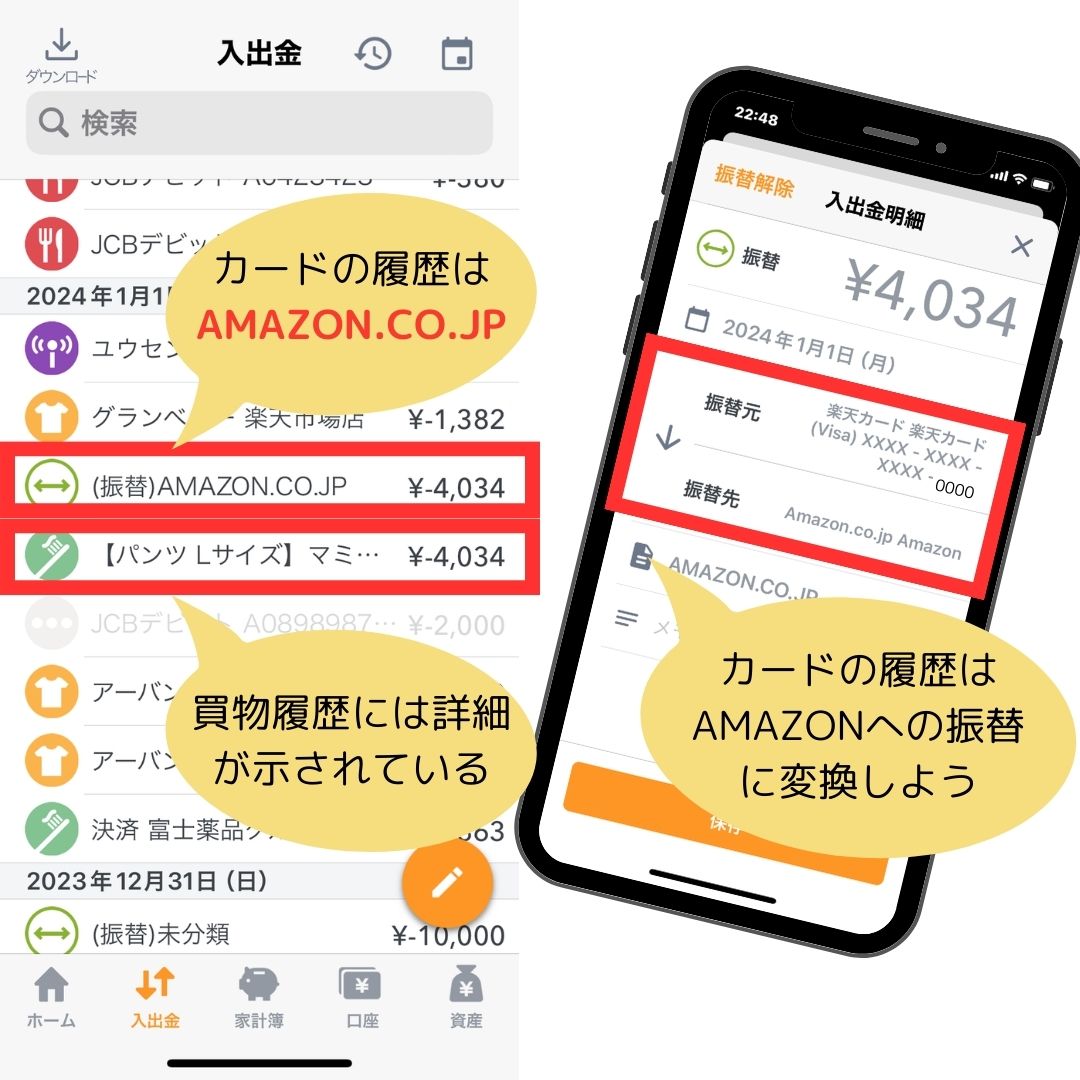
・カード決済の履歴はカード→楽天市場への振り替えとして処理する
(楽天カード以外のカードでは購入履歴が反映されない可能性があるので後者がおすすめ)
※横スクロールになっています。スクロールしてご覧ください。
※画像解説はタップすると拡大できます。
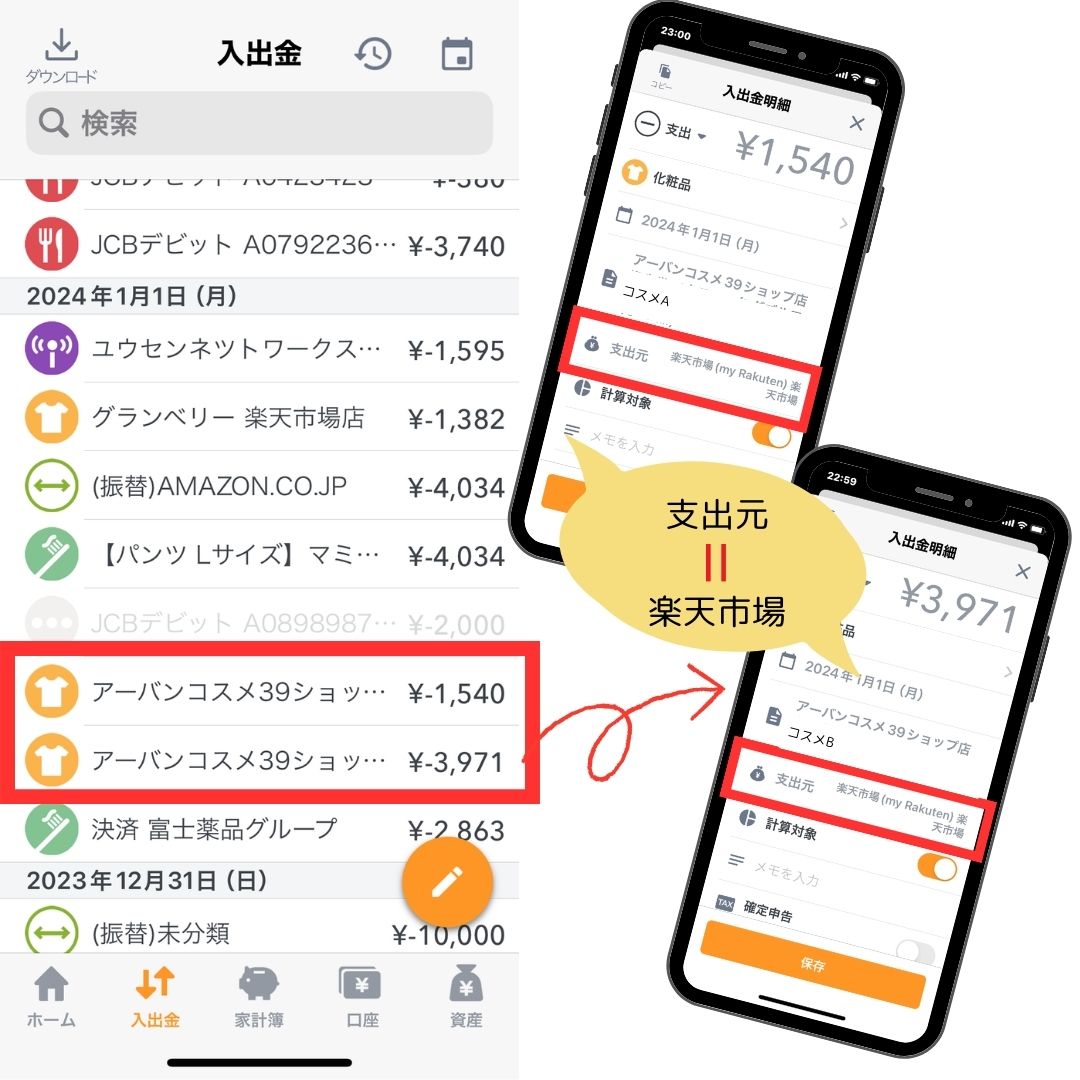 AKI
AKI1月1日の購入履歴
支出元は楽天市場になっています
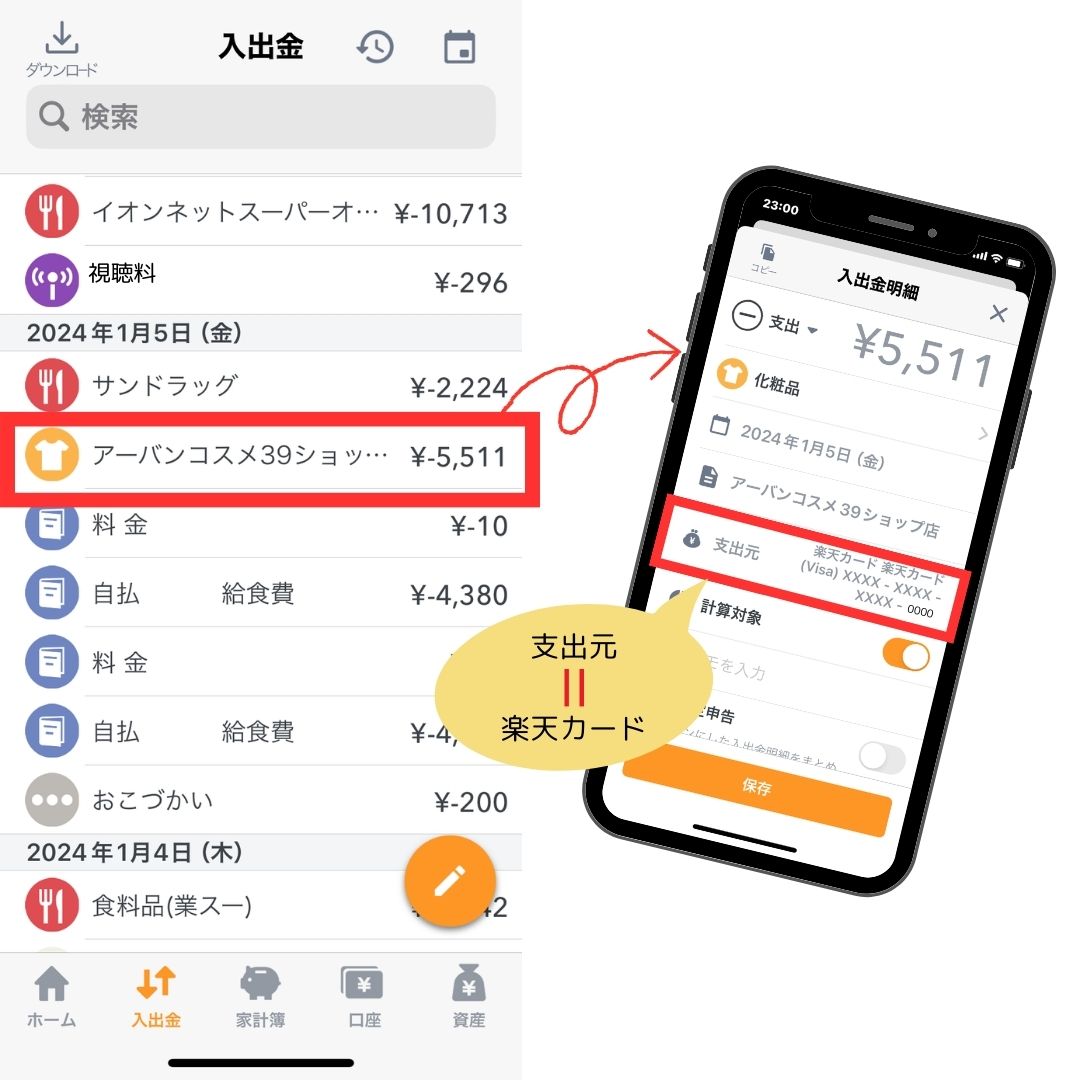 AKI
AKI1月5日にも同額の支出が…!!
(1,540円∔3,971円⁼5,511円)
楽天市場の連携を解除すれば、二重計上は解消します。
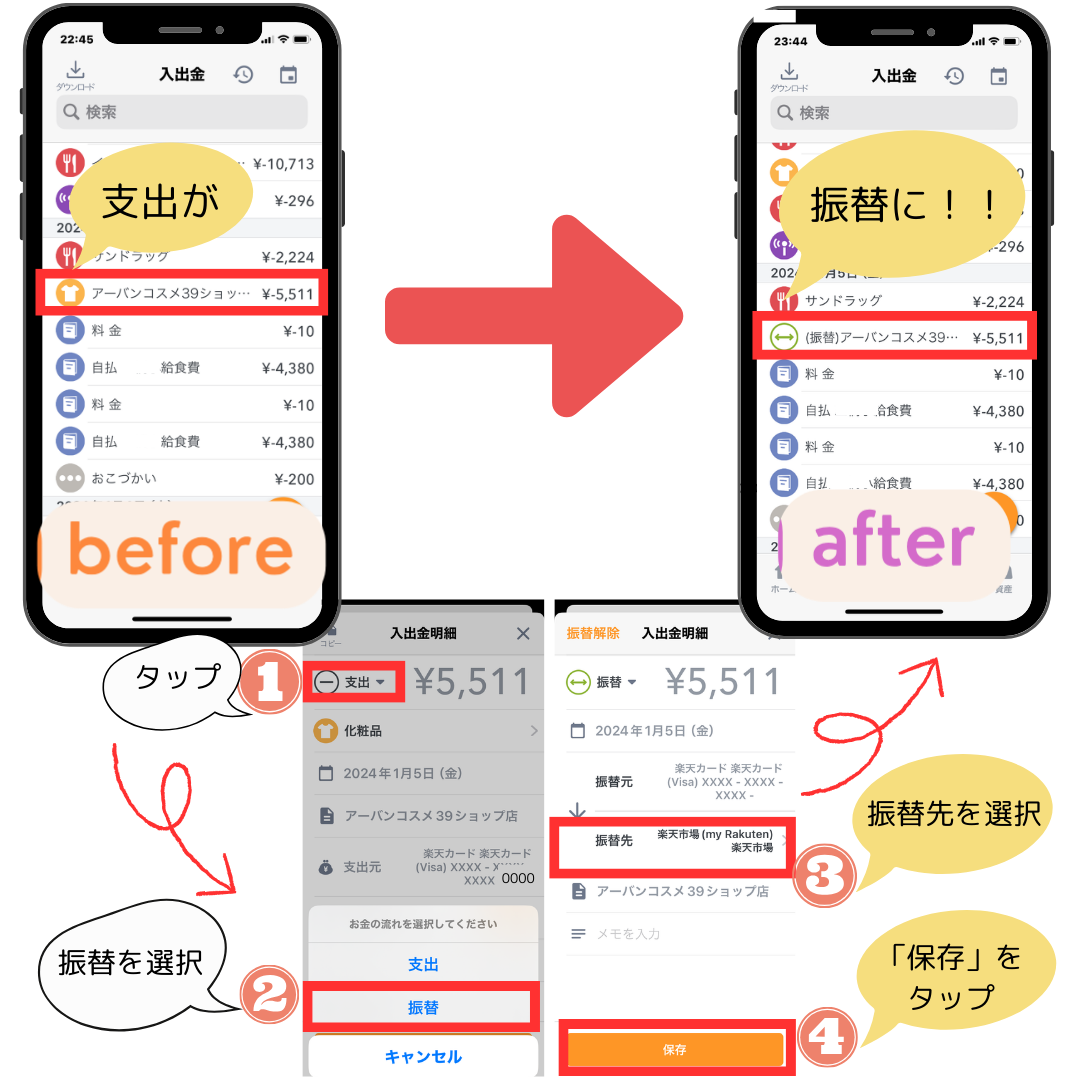 AKI
AKIもしくは楽天カードの履歴を振り替えにします。
Amazonはカード履歴に「Amazon.co.jp」と記載され、購入店や購入履歴が反映されないので、連携解除せずカード→Amazonへの振り替えとして処理しましょう。
※画像解説はタップすると拡大できます。
ちなみに、楽天市場の連携を解除すると、今までの履歴もすべて消えてしまいます。
 子育てママ
子育てママ過去の履歴が消えてしまうのは困るな~
という方のために、過去の履歴を残したまま連携を断ち切る方法を以下にご紹介します。
※手順①~⑨は横スクロールになっています。スクロールしてご覧ください。
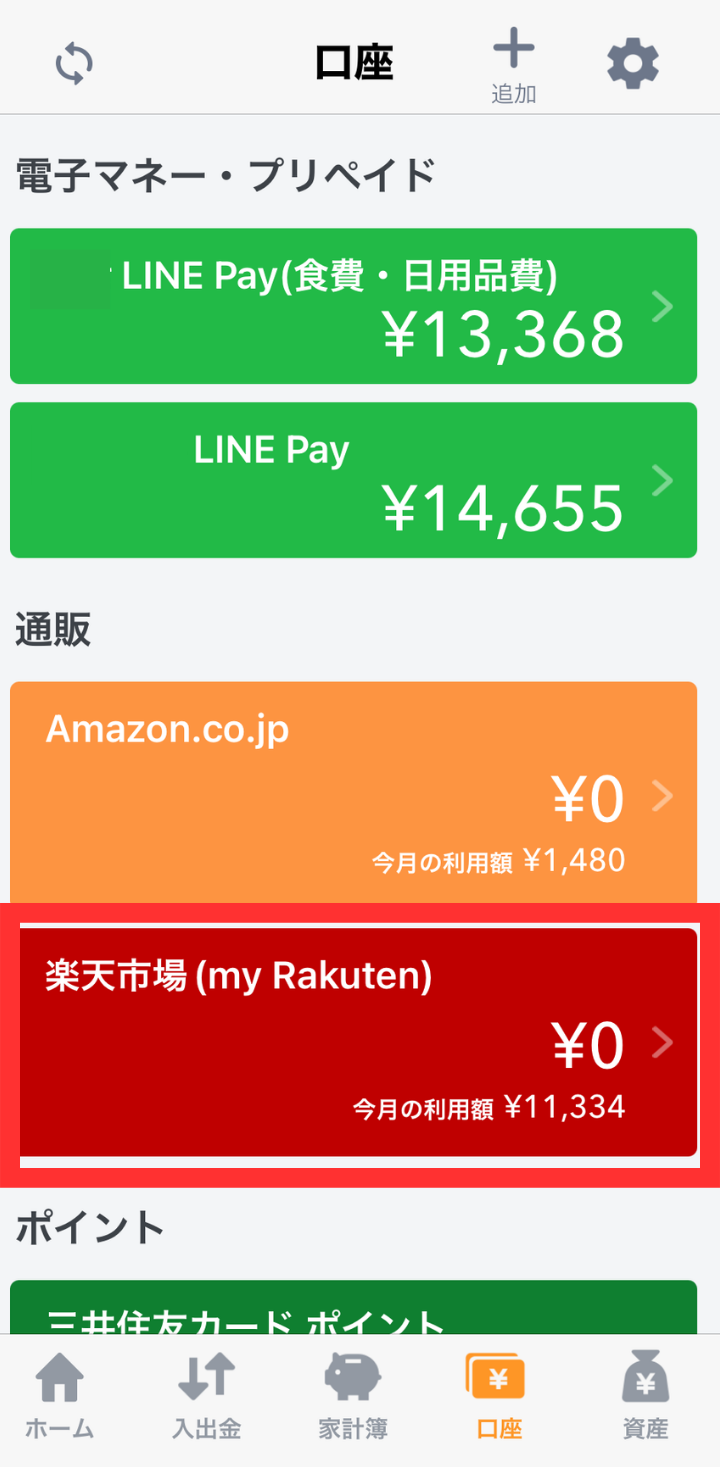
- 口座画面で楽天市場を選択。
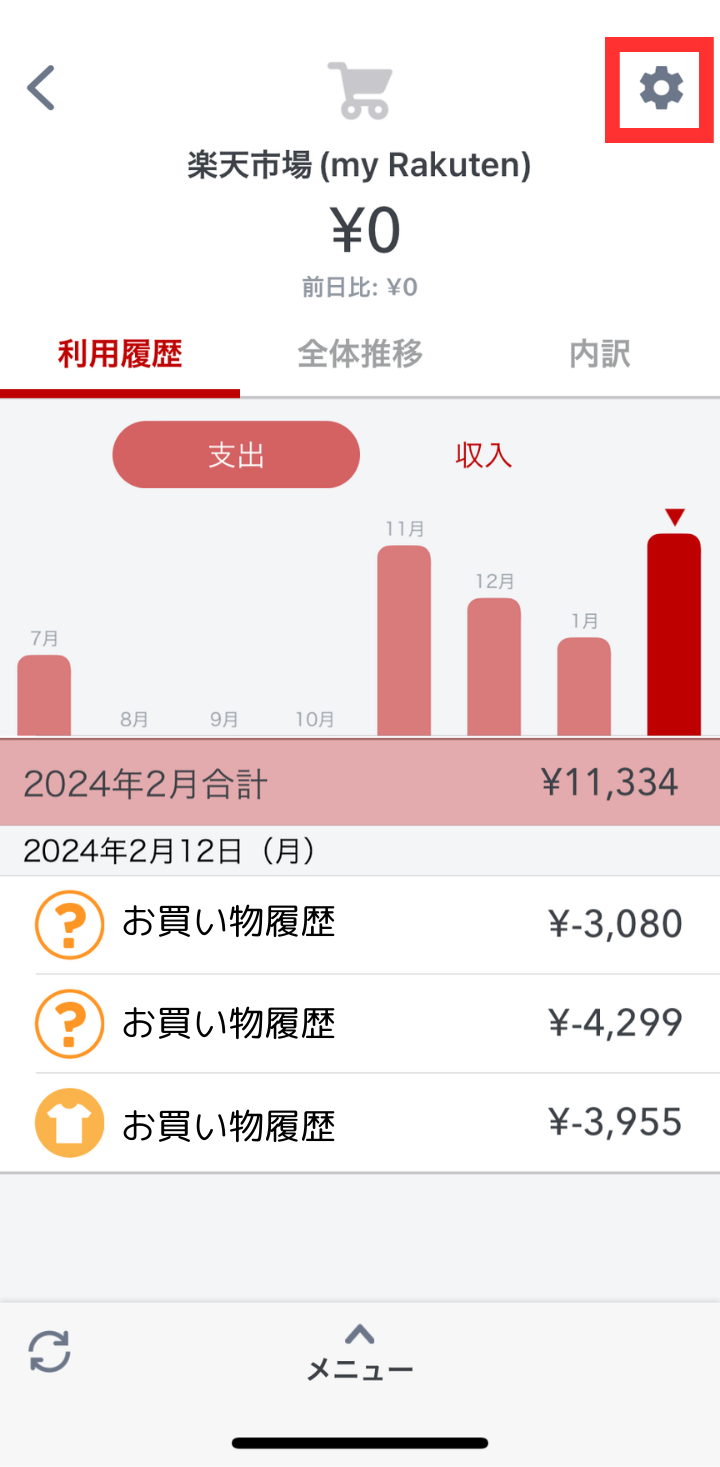
- 右上の歯車マークをタップ。
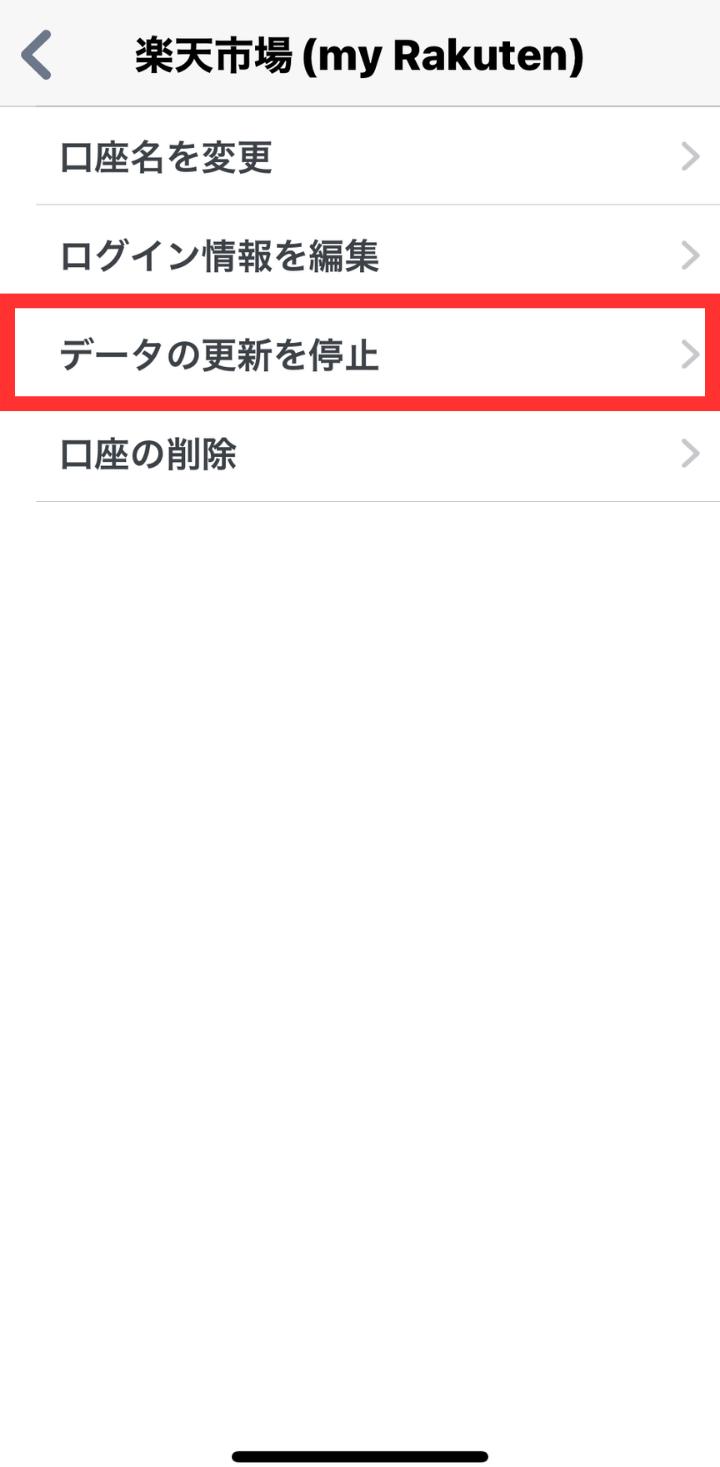
- データの更新を停止をタップ。
- データの更新を停止するをタップ。
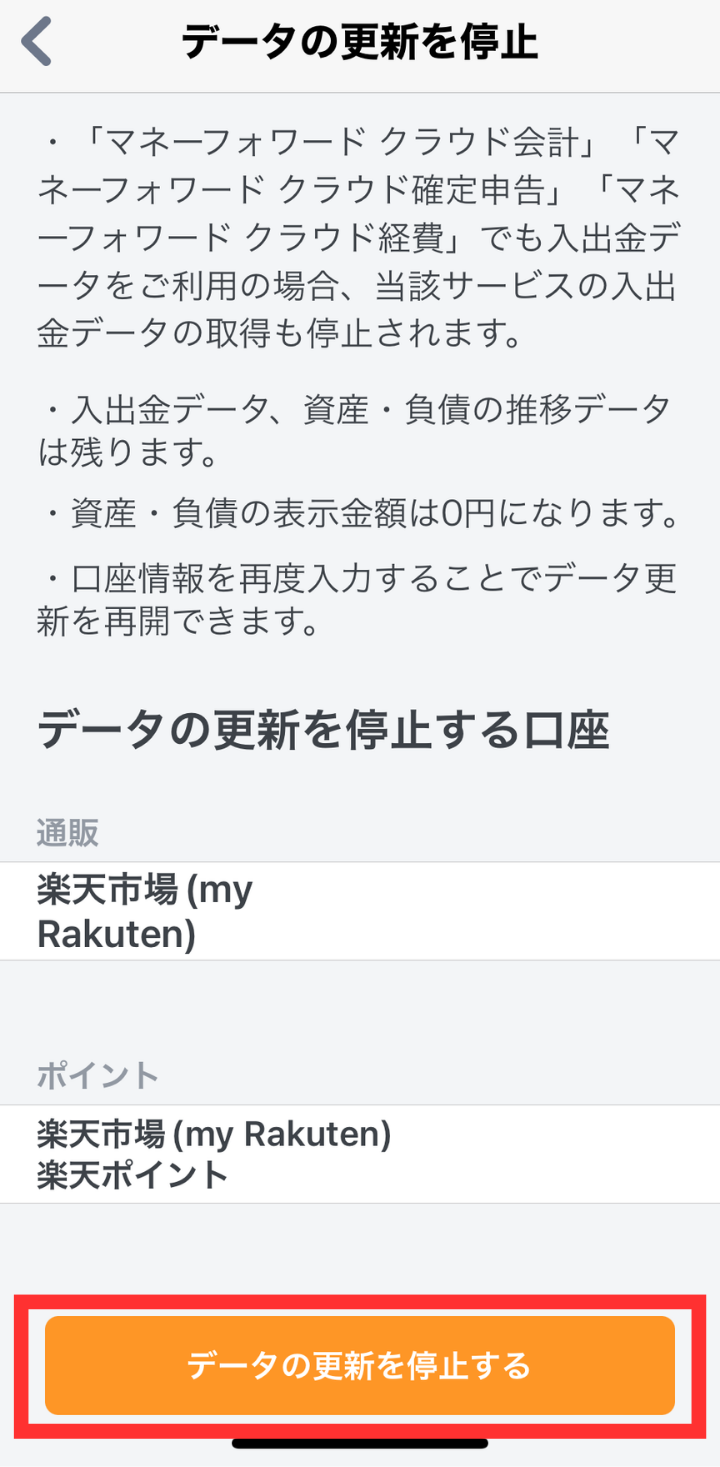
- 更新を停止をタップ。
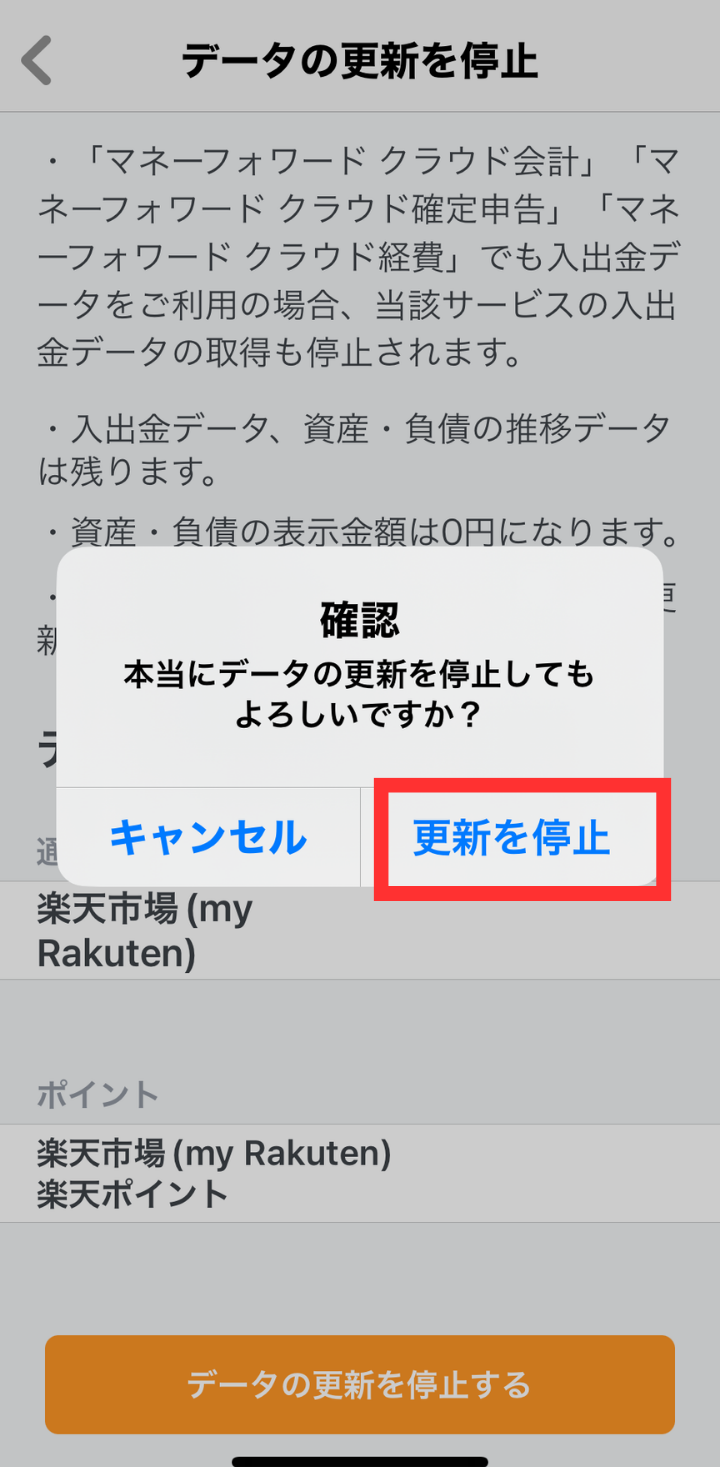
- 楽天市場がグレー表示になり、更新停止中になる。右上の歯車マークをタップ。
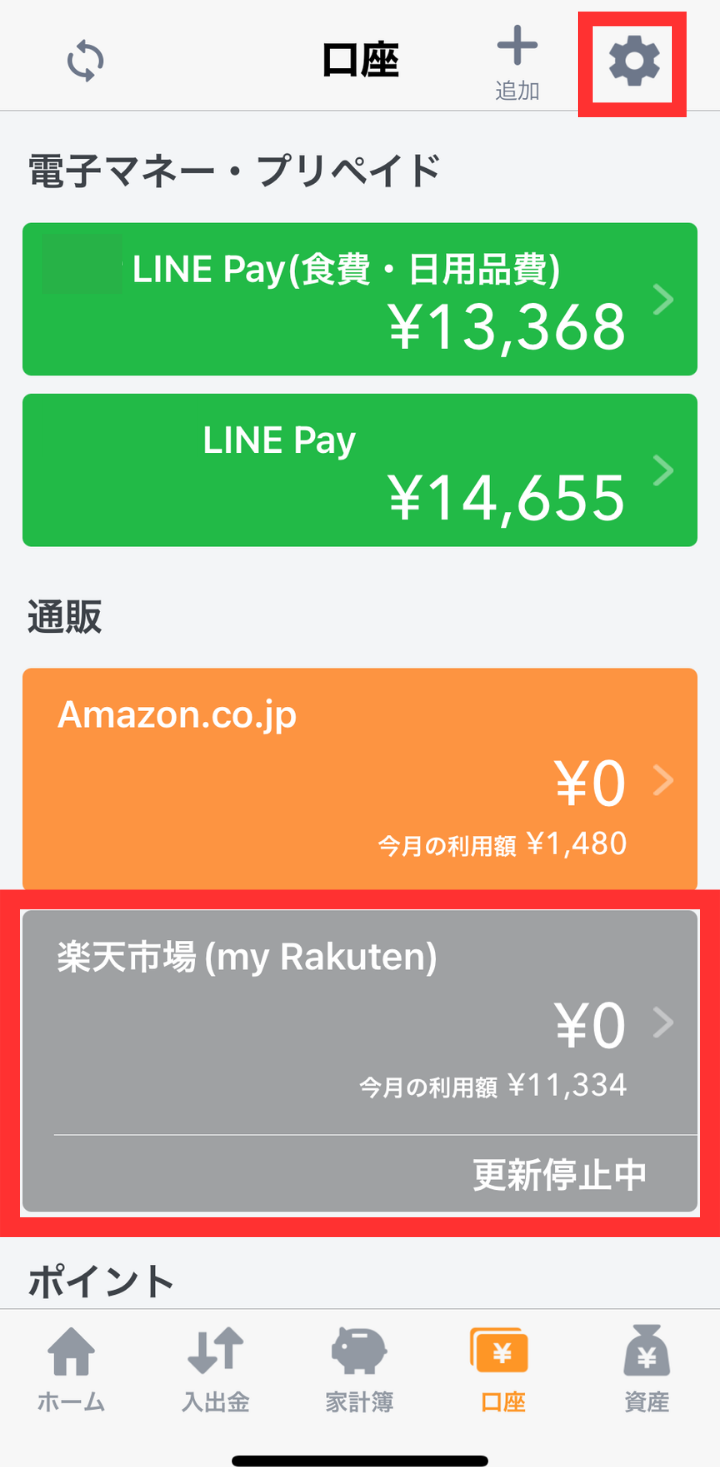
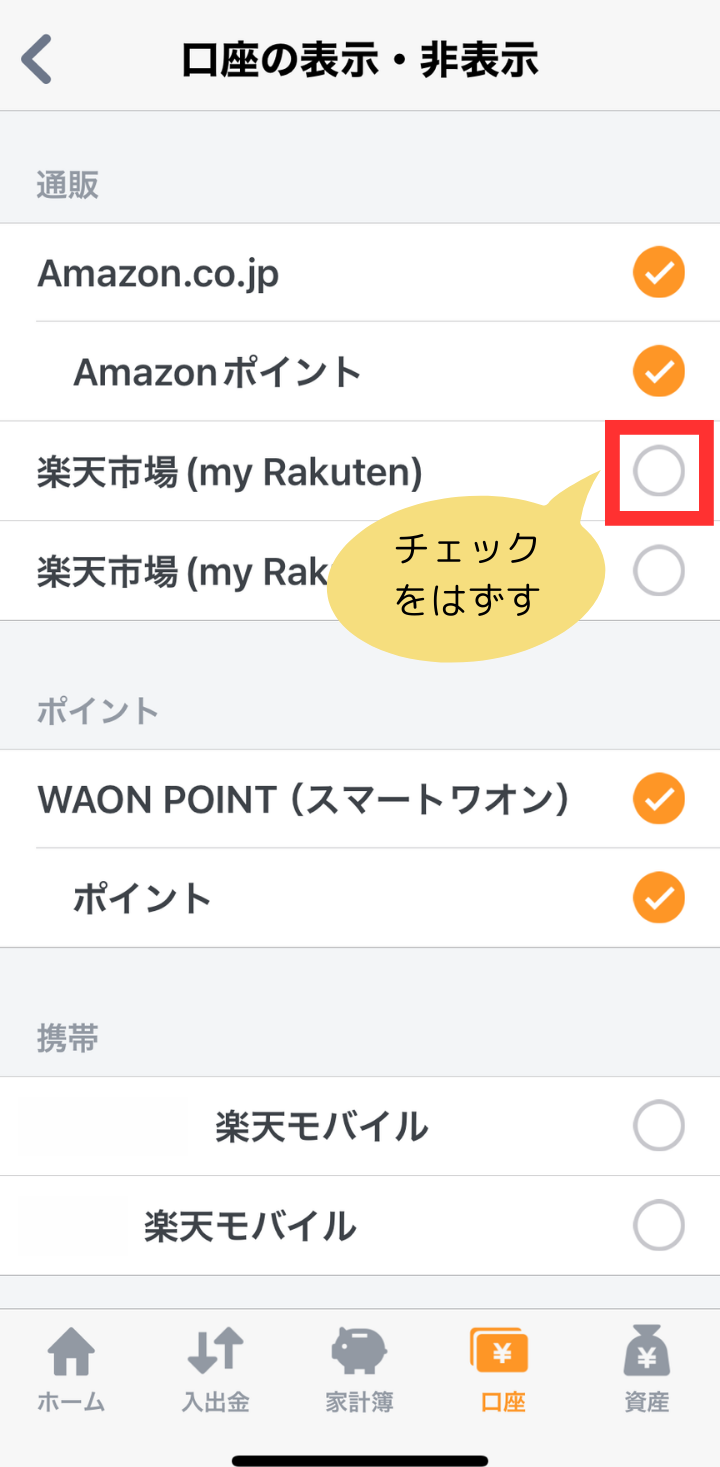
- 口座の表示・非表示をタップ。
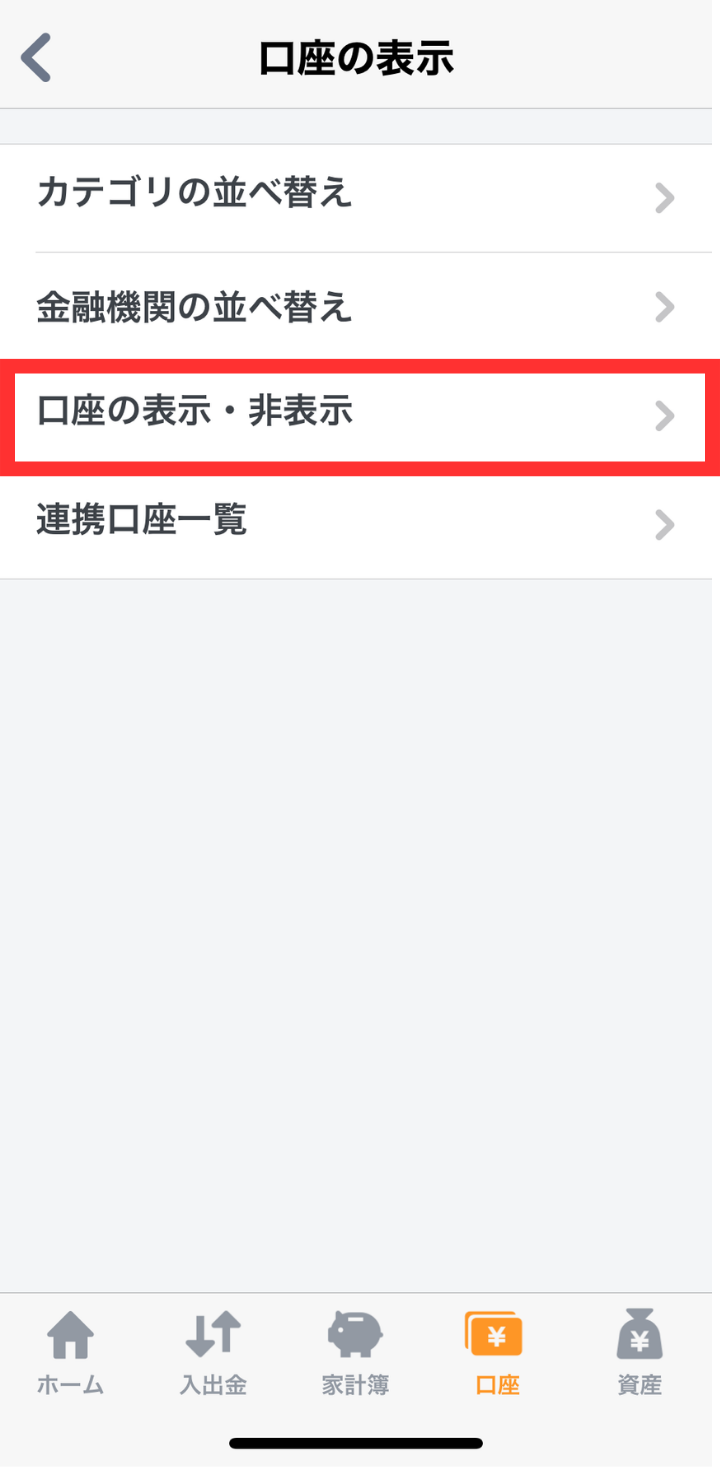
- 楽天市場のチェックをはずす。
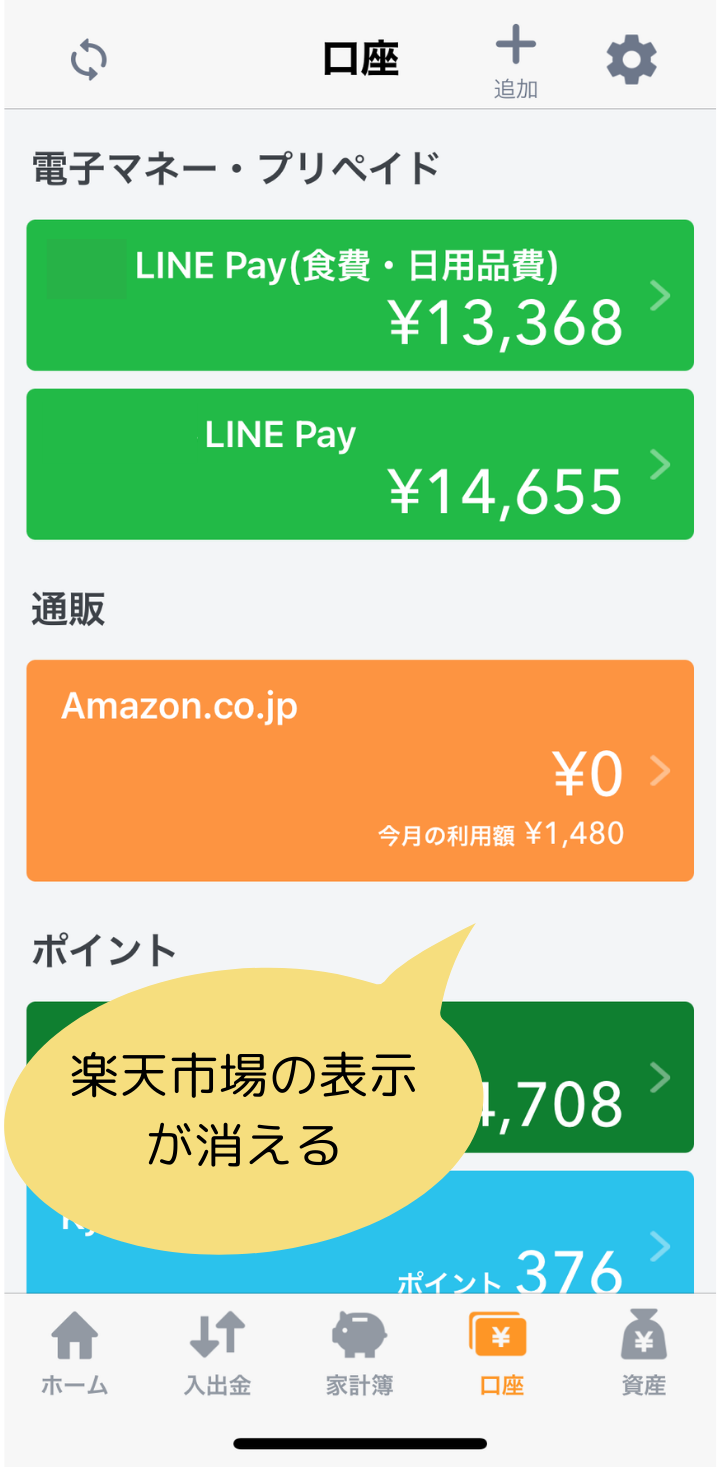
- 楽天市場の表示が消えた。(今までの履歴は残ってる)
CASE3:ATM引き出しが支出計上されてしまう二重計上
ATMで現金を引き出したとき、ATM→財布への振り替えに設定しておかないと、支出として計上されてしまいます。その後、現金支出を手入力で計上すると、二重計上になってしまいます。
解決策
・支出計上されているATMからの引き出しを、財布への振り替えになおす
基本的には、上記対策を講じれば、次回からは自動的に振り替えとして入力されます。
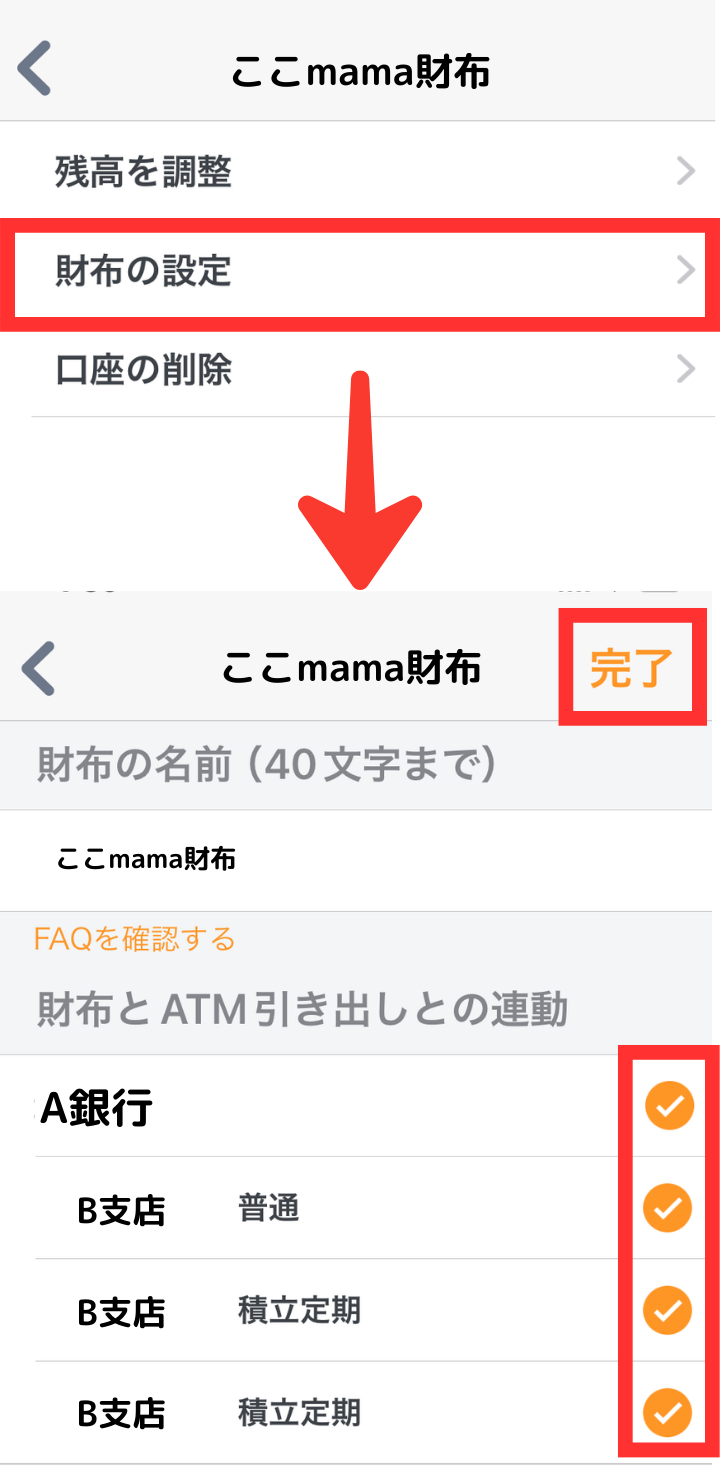
あらかじめ以下の設定をしておくと、ATM引き出しの支出計上の防止になります。
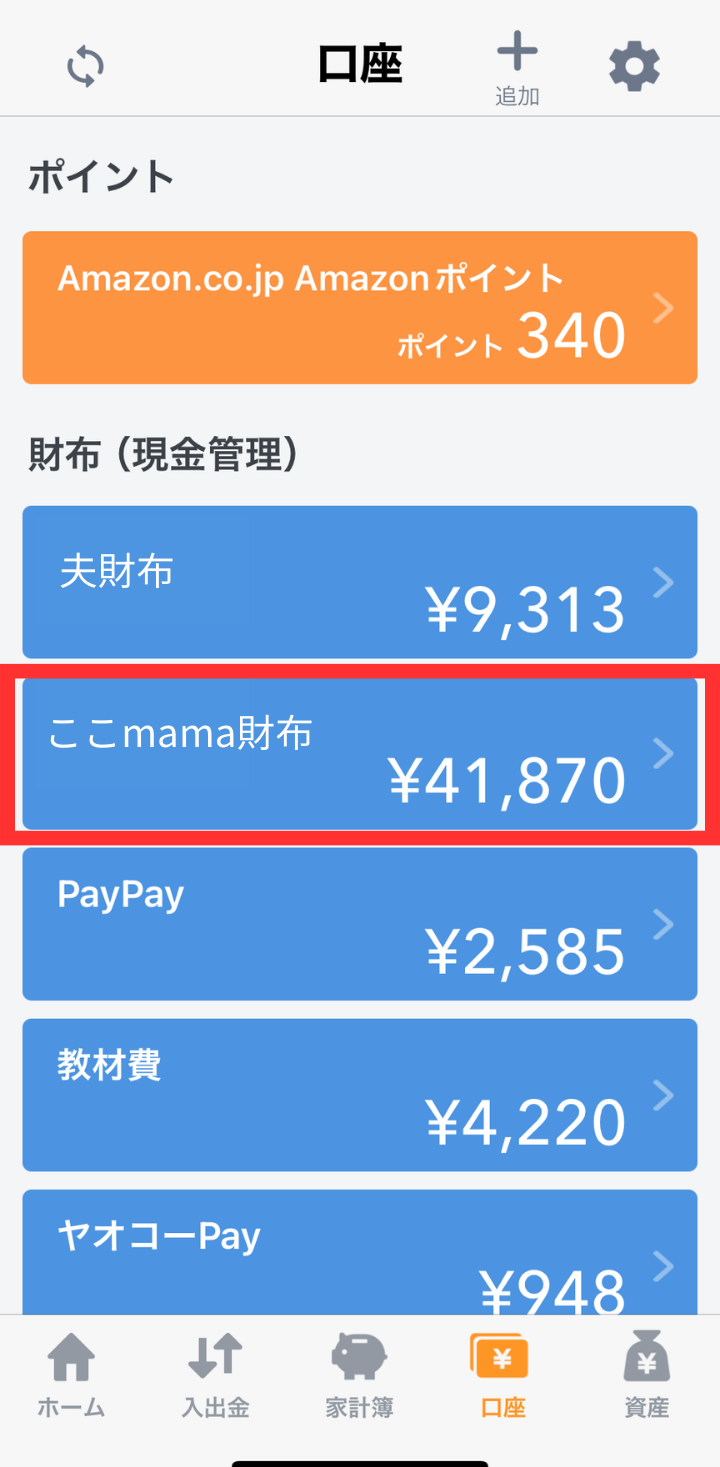
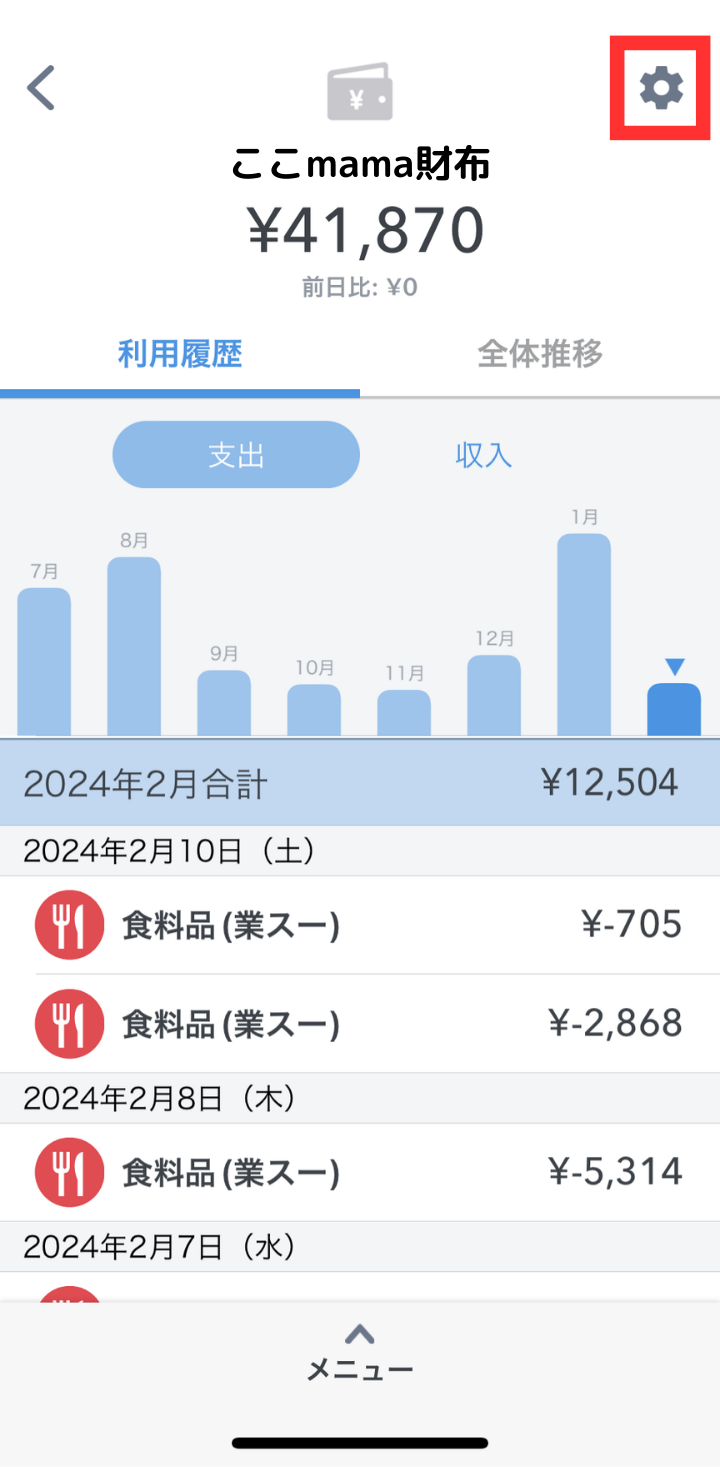
- 「口座」→「財布(現金管理)」で、各財布の右上の歯車マークから、「財布の設定」を選択。
- 連携する口座にチェックを入れておけば、口座からの引き出し時に自動的に振り替えになる。
まとめ:マネーフォワードMEは最初の設定が肝心
マネーフォワードMEは、最初の設定は少し手間がかかったり、慣れるまでは効果を実感できないかもしれません。
ですが、本記事に紹介したような設定をしっかりして、1~2か月家計簿をつけていくと、自動家計簿の精度が上がって、効果を実感できるようになってきます。
この先長く続くメリットのために、最初は手間を惜しまずしっかり設定していきましょう。
家計簿を半年、1年と続けて、見直し・メンテナンスを繰り返していけば、目に見えて家計が改善していくでしょう。
ダウンロードがまだの人は、さっそくダウンロードして家計管理を始めてみよう!!
本気で家計管理に取り組み始めた人は、次の記事も読んでみてください。